
Come usare il PC senza mouse: guida completa per Windows e Mac
Usare il computer senza mouse è molto più semplice di quanto sembri, soprattutto quando conosci le funzioni giuste di Windows e macOS. In questa guida trovi come usare il PC senza mouse con scorciatoie da tastiera, strumenti di accessibilità e soluzioni pratiche per continuare a lavorare anche quando il puntatore non è disponibile.
Come usare il PC senza mouse su Windows
Su Windows puoi muoverti quasi ovunque anche senza cliccare, perché il sistema supporta navigazione da tastiera, accessibilità integrata e comandi rapidi. Se stai usando Windows, la prima cosa da ricordare è che i tasti freccia, Tab, Invio e Barra spaziatrice bastano spesso per aprire menu, selezionare pulsanti e attivare opzioni. Questa abitudine è utilissima non solo in emergenza, ma anche per lavorare più velocemente e ridurre il ricorso al mouse.
Muoversi con la tastiera
Quando un elemento è selezionato, le frecce direzionali permettono di passare da una voce all’altra, Tab sposta il focus tra i controlli e Invio conferma la scelta. Se devi aprire un menu contestuale, Alt e Barra spaziatrice sono spesso la scorciatoia più utile, mentre Alt+Tab consente di cambiare rapidamente finestra. In molte app, queste combinazioni sostituiscono quasi del tutto l’uso del puntatore.
Tra le scorciatoie da tastiera più comode ci sono Ctrl+C, Ctrl+X, Ctrl+V, Ctrl+Z, Ctrl+A, Ctrl+S e Ctrl+P, perché copiano, tagliano, incollano, annullano, selezionano tutto, salvano e stampano senza passare dal menu. Anche Win+I per aprire Impostazioni, Win+D per mostrare il desktop e Win+L per bloccare il PC sono comandi molto pratici. Per approfondire altre scorciatoie e renderle davvero parte del tuo flusso di lavoro, può aiutarti anche una guida dedicata a mostra desktop e ad altre azioni rapide di sistema.
Controllo puntatore e accessibilità
Se vuoi simulare il mouse con la tastiera, Windows offre il controllo puntatore, una funzione di accessibilità pensata proprio per chi non può usare il mouse fisico. Questa opzione permette di muovere il cursore con il tastierino numerico, regolando anche velocità e accelerazione del movimento. È una soluzione preziosa in caso di guasto temporaneo del mouse o per chi preferisce un controllo più preciso da tastiera.
Per attivarla, apri le impostazioni di accessibilità e cerca le opzioni relative al mouse o al puntatore. Su tastiere compatte senza tastierino numerico, un tastierino USB esterno può risolvere il problema in modo economico e immediato. Se usi il computer spesso senza mouse, vale la pena imparare anche qualche tecnica in più su controllare da remoto un PC, perché può tornare utile quando il dispositivo principale non è raggiungibile fisicamente.
Spegnere o riavviare Windows
Spegnere o riavviare il computer senza mouse è molto più facile di quanto sembri. Una scorciatoia classica è Alt+F4 dal desktop, che apre la finestra di arresto del sistema; da lì puoi scegliere se spegnere o riavviare usando le frecce e confermare con Invio. In alternativa, nei menu rapidi delle versioni recenti di Windows puoi raggiungere le opzioni di alimentazione con combinazioni da tastiera e completare l’operazione senza mai toccare il puntatore.
Prima di spegnere il computer, salva sempre i documenti aperti. È una buona regola anche quando il problema nasce solo da una batteria scarica o da un mouse momentaneamente non funzionante. Se il tuo obiettivo è gestire meglio le situazioni di emergenza, può essere utile leggere anche contenuti su spegnere il PC a una certa ora o su come automatizzare alcune attività di routine.
Come usare il PC senza mouse su Mac
Anche su macOS puoi lavorare con grande comodità senza mouse, perché il sistema integra scorciatoie e strumenti di accessibilità molto completi. Se usi un Mac, puoi controllare il sistema con la tastiera, spostarti tra le finestre aperte e usare il puntatore tramite funzioni dedicate. In pratica, una volta imparati pochi comandi base, quasi tutto diventa raggiungibile senza toccare il mouse.
Funzioni di accessibilità
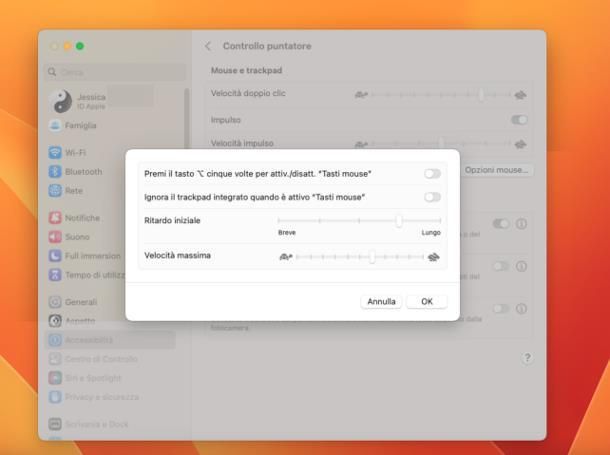
Su macOS puoi attivare il controllo del puntatore tramite le impostazioni di accessibilità, così da muovere la freccia con il tastierino numerico o con la tastiera. Questa opzione è pensata per migliorare l’accessibilità del sistema, ma è utile anche a chi vuole continuare a lavorare quando il mouse si rompe o si scarica. In alternativa, alcune funzioni rapide permettono di richiamare al volo le impostazioni utili senza dover navigare nei menu con il puntatore.
Su molti Mac, Cmd+Barra spaziatrice apre Spotlight, che è il modo più veloce per cercare applicazioni, pannelli di sistema e documenti. Da lì puoi raggiungere rapidamente le impostazioni, aprire il Terminale o avviare app di supporto. Se vuoi rendere il tuo Mac più semplice da gestire, può tornare utile anche approfondire temi come come installare programmi su Mac, perché molte operazioni si incrociano con i comandi da tastiera.
Scorciatoie utili su Mac
Le scorciatoie da tastiera di macOS coprono quasi tutte le attività quotidiane. Cmd+C, Cmd+V e Cmd+X servono per copiare, incollare e tagliare, mentre Cmd+Z annulla l’ultima azione. Cmd+Tab cambia applicazione, Cmd+H nasconde la finestra attiva e Cmd+Q chiude il programma in uso.
Se devi cercare qualcosa in una pagina o in un documento, Cmd+F è quasi sempre la scorciatoia migliore. Per ridurre una finestra a icona, puoi usare Cmd+M, mentre Ctrl+Cmd+Q blocca il Mac e ti riporta alla schermata di login. Questi comandi diventano ancora più utili quando lavori spesso senza mouse e vuoi ridurre al minimo i movimenti superflui.
Spegnere o riavviare il Mac
Su Mac, le combinazioni per il risparmio energetico e il riavvio dipendono anche dal tipo di tastiera. In generale, i tasti di accensione, Ctrl, Cmd e Alt vengono usati per aprire la finestra di stop, riavvio o spegnimento, oppure per mettere il computer in stop. Se il tuo modello integra Touch ID, alcune procedure cambiano leggermente, ma il principio resta lo stesso: tutto si può fare senza mouse.
Se vuoi spegnere il Mac in modo ordinato, è sempre meglio chiudere prima le applicazioni aperte e salvare i file. In caso di dubbi, una ricerca da tastiera tramite Spotlight è spesso la via più semplice per aprire il comando giusto o consultare la documentazione del sistema. Quando vuoi organizzarti meglio, può essere utile anche capire come salvare tempo con strumenti e procedure che migliorano la produttività, non solo la gestione dell’emergenza.
Altre soluzioni pratiche
Se non vuoi affidarti solo alla tastiera, esistono anche alternative molto comode. Su notebook e MacBook, il touchpad resta la soluzione più immediata perché consente clic, trascinamento, scroll e gesti multi-touch. Se il touchpad sembra non funzionare, potrebbe essere disattivato per errore oppure bloccato da un tasto funzione o da un’impostazione del sistema.
Un’altra opzione è usare lo smartphone come mouse remoto, soluzione perfetta quando lavori su un computer fisso e vuoi un controllo provvisorio ma efficace. Esistono app che trasformano il telefono in un touchpad wireless, permettendo di muovere il cursore e cliccare direttamente dallo schermo del cellulare. Questa idea è particolarmente utile in ufficio, durante una presentazione o quando il mouse tradizionale si guasta all’improvviso.
Se vuoi approfondire anche i metodi alternativi di gestione del computer, può essere utile consultare risorse su come mandare allegati grandi oppure su leggere e cancellare le email senza scaricarle sul computer, perché spesso chi lavora senza mouse cerca anche modi più rapidi per gestire file e messaggi. L’idea di fondo è sempre la stessa: ridurre i passaggi inutili e portare a termine le attività con meno dipendenza possibile dal puntatore. In questo modo, come usare il PC senza mouse non resta solo una soluzione d’emergenza, ma diventa una competenza concreta da usare ogni giorno.
Consigli finali
Il modo migliore per imparare a usare il computer senza mouse è fare pratica con pochi comandi alla volta. Parti dalle scorciatoie più comuni, poi aggiungi le opzioni di accessibilità e infine prova le soluzioni più avanzate, come il controllo puntatore o il mouse remoto. Con un po’ di esercizio, ti accorgerai che molte attività diventano persino più rapide rispetto all’uso tradizionale del mouse.
Se vuoi affrontare bene un guasto improvviso o semplicemente lavorare con più autonomia, conoscere come usare il PC senza mouse è una competenza davvero utile su Windows e Mac. Una volta memorizzati i comandi essenziali, potrai continuare a navigare, scrivere, salvare, spegnere e riavviare il computer senza rallentamenti e senza dipendere dal mouse.
