Se sospetti la presenza di un keylogger nel PC, devi muoverti con metodo: questi programmi possono registrare quello che digiti, intercettare credenziali e trasmettere dati sensibili a chi li controlla. In una situazione del genere, la priorità non è solo rimuovere la minaccia, ma anche mettere in sicurezza gli account più importanti e capire come sia entrata nel sistema.
Come scovare un keylogger nel PC
Un keylogger raramente si presenta in modo evidente. Spesso si nasconde tra i processi legittimi, si avvia insieme al sistema, usa nomi poco sospetti e cerca di passare inosservato il più a lungo possibile. Per questo motivo, oltre alla scansione antivirus, conviene controllare avvio automatico, programmi installati, attività in esecuzione e comportamenti anomali della rete.
Se stai cercando una strategia pratica, puoi affrontare il problema come faresti con un’indagine: prima osservi gli indizi, poi restringi il campo e infine rimuovi ciò che non riconosci. In questa logica, anche le guide su come riconoscere un sito falso e su come eliminare file completamente possono tornare utili, perché una macchina compromessa richiede sempre attenzione sia ai software sia ai dati già esposti.
Controlla l’avvio automatico
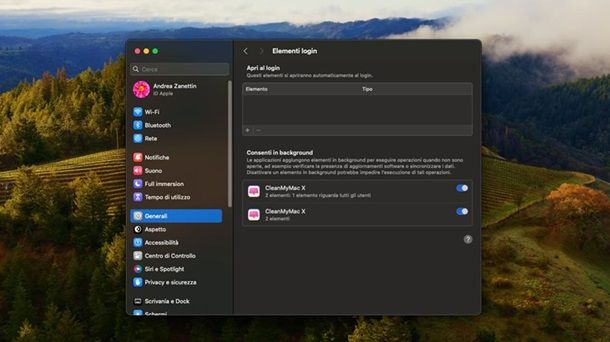
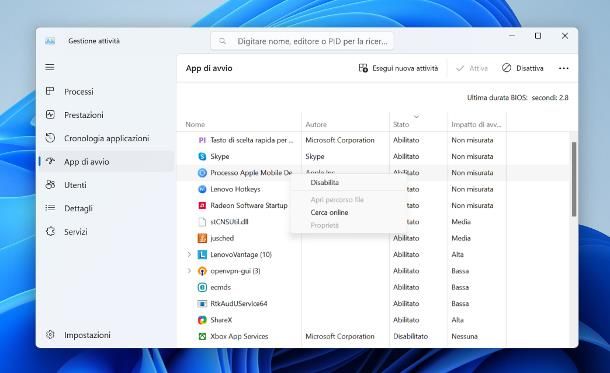
Il primo controllo da fare riguarda i programmi che partono insieme al computer. Molti malware, compresi i keylogger, puntano proprio all’avvio automatico perché garantisce una presenza costante senza dover dipendere dall’intervento dell’utente. Su Windows apri il Gestione attività e verifica la scheda dedicata all’avvio; su macOS entra nelle impostazioni di sistema e controlla gli elementi di login e i processi autorizzati in background.
Se trovi un nome che non ti dice nulla, non cancellarlo d’impulso: annotalo, cerca informazioni affidabili e verifica se il file è davvero collegato a un software noto. In caso di dubbio, puoi rafforzare anche la tua igiene digitale con un contenuto come disabilitare l’avvio automatico delle chiavette USB, perché molti problemi iniziano da dispositivi rimovibili o da abitudini poco sicure.
Esamina i processi attivi
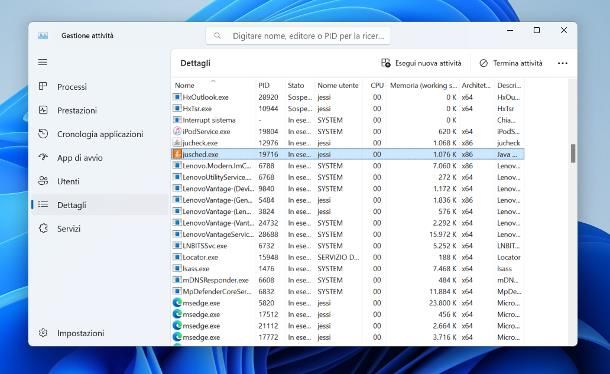
Il secondo passo consiste nell’analizzare i processi in esecuzione. Questa fase è importante perché un keylogger può essere attivo anche quando non compare tra i programmi visibili o installati con chiarezza. Su Windows puoi ordinare i processi per consumo di CPU, memoria o attività disco; su Mac puoi fare lo stesso tramite Monitoraggio Attività, osservando quali elementi si comportano in modo anomalo.
Presta attenzione soprattutto a processi con nomi simili a quelli di sistema, a eseguibili avviati da cartelle insolite e a programmi che usano rete senza una ragione evidente. Se vuoi un approfondimento sul controllo dei comportamenti sospetti, la guida su come sapere se ci spiano è un buon complemento, perché ti aiuta a leggere i segnali di una possibile compromissione in modo più ampio.
Verifica i programmi installati
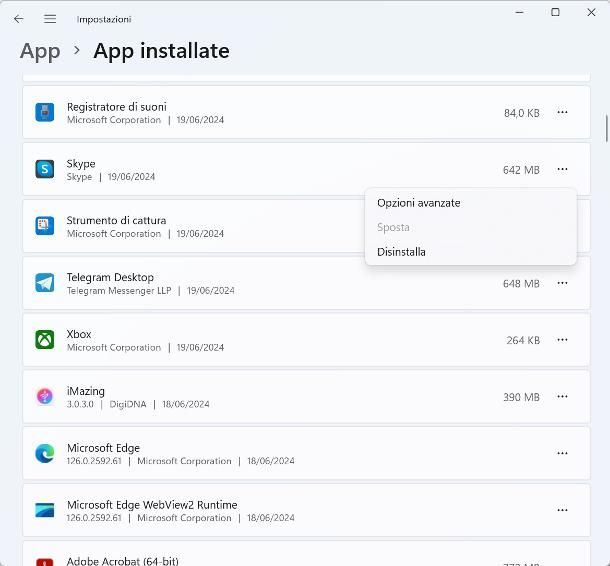
Il terzo controllo riguarda l’elenco delle applicazioni installate. Un keylogger può essere stato introdotto come programma a sé stante, come componente di un software gratuito o come parte di un pacchetto installato senza troppa attenzione. Su Windows apri l’elenco delle app installate e cerca elementi sconosciuti, mentre su Mac puoi controllare la cartella Applicazioni e rimuovere ciò che non appartiene al tuo uso normale.
Se ti accorgi che il computer contiene software che non ricordi di aver installato, la prudenza è fondamentale. Vale anche il contrario: prima di eliminare qualcosa, assicurati che non sia un componente utile al sistema o un driver essenziale. Se hai bisogno di organizzare meglio i tuoi file prima di agire, può esserti utile anche come cancellare file doppi, così riduci il rumore e rendi più semplice individuare il materiale davvero sospetto.
Lancia una scansione completa
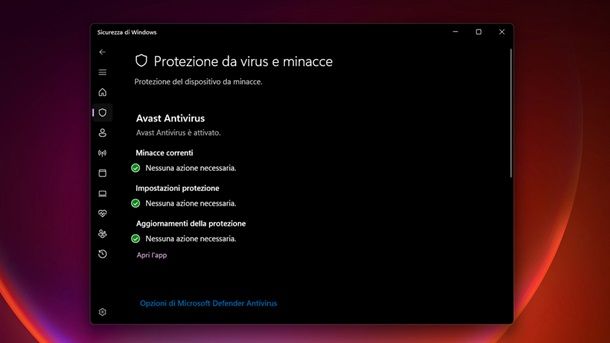
La scansione antivirus resta uno dei passaggi più importanti, ma va usata nel modo giusto. Se il sistema è molto compromesso, una scansione completa o una scansione offline è spesso più efficace di un controllo superficiale, perché consente di analizzare file che normalmente restano bloccati durante l’uso del computer. Su Windows la protezione integrata di Microsoft può eseguire controlli molto profondi; su Mac, invece, le soluzioni di sicurezza di terze parti sono spesso la strada più diretta.
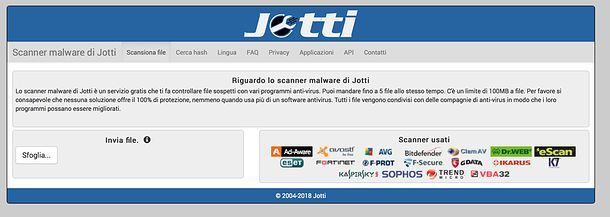
Non limitarti a un solo passaggio: se il primo controllo non mostra nulla ma i sintomi restano, ripeti la verifica con impostazioni diverse o da un ambiente più protetto. In parallelo, la guida su scansione antivirus online può aiutarti a confrontare più motori di controllo senza installare subito altri software pesanti.
Come scovare un keylogger nel PC con strumenti avanzati
Se i controlli di base non bastano, puoi passare a utility più specializzate. Questi strumenti servono a osservare il sistema con maggiore precisione, a incrociare informazioni sui processi e, in alcuni casi, a individuare componenti che le normali funzioni di Windows o macOS non mostrano con chiarezza. L’idea non è “sparare nel mucchio”, ma aggiungere un livello di verifica più tecnico.
Process Explorer su Windows
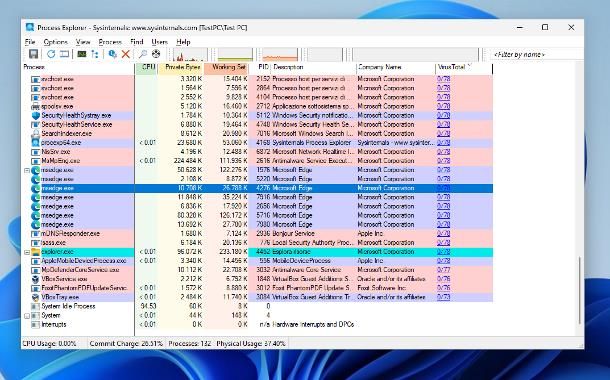
Su Windows uno degli strumenti più utili è Process Explorer, una utility molto dettagliata che permette di vedere i processi in modo più approfondito rispetto al gestore attività tradizionale. È utile soprattutto per analizzare le connessioni di rete, le relazioni tra processi e la presenza di elementi che si appoggiano a librerie sospette o a percorsi anomali.
Quando lo usi, osserva non solo il nome del processo, ma anche il percorso del file, il produttore, le eventuali dipendenze e il comportamento complessivo. Se vuoi migliorare anche la prevenzione, la guida su come aggiornare programmi è utile perché molti attacchi entrano proprio attraverso software vecchi o non aggiornati.
Norton Power Eraser su Windows
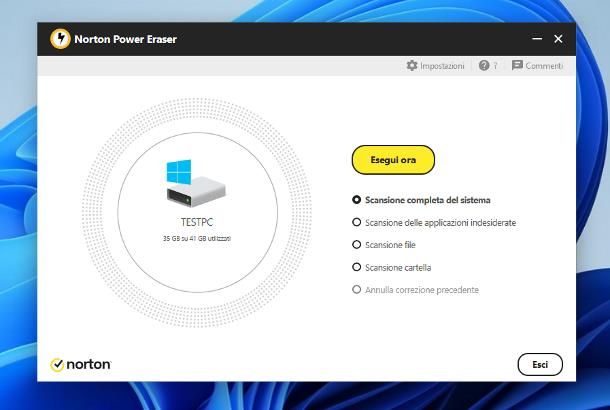
Un’altra opzione è Norton Power Eraser, pensato per individuare malware ostinati, rootkit e programmi potenzialmente indesiderati. Questo tipo di strumento è utile quando sospetti una minaccia profonda e vuoi forzare una diagnosi più aggressiva, anche a costo di ricevere qualche falso positivo in più rispetto a una scansione standard.
Prima di usarlo, ricorda che un controllo troppo severo può proporre la rimozione di componenti legittimi: per questo serve cautela, soprattutto se il computer è usato anche per lavoro. Se il problema sembra legato a comportamenti anomali degli account, conviene affiancare il controllo tecnico a una gestione prudente delle credenziali, ad esempio seguendo buone pratiche come quelle descritte in password sicura.
CleanMyMac X su macOS
Su Mac una soluzione molto nota è CleanMyMac, che unisce funzioni di manutenzione a un modulo di rilevamento delle minacce. Il vantaggio è la presenza di un’interfaccia semplice e di controlli pensati per chi vuole verificare rapidamente se ci sono elementi anomali nel sistema, senza dover passare subito per strumenti troppo complessi.
In fase di analisi, conviene concentrarsi su voci insolite, file che non appartengono alle app che usi di solito e richieste di accesso sospette. Se il computer è condiviso, fai attenzione anche ai permessi degli utenti e ai profili locali: una lettura utile, in questo senso, è come nascondere un utente, perché mostra quanto sia facile mascherare la presenza di un account secondario.
Altre verifiche utili
Oltre ai software principali, è sensato completare l’analisi con controlli collaterali. Per esempio, valuta se il browser ha estensioni sconosciute, se compaiono nuovi profili utente, se il firewall segnala connessioni ricorrenti verso indirizzi insoliti e se i servizi di cloud o posta mostrano accessi bloccati o tentativi di login fuori luogo. Un keylogger, infatti, raramente agisce da solo: spesso prepara il terreno per altre attività di furto dati.
Per aumentare il livello di protezione generale, può essere utile anche riflettere su strumenti e comportamenti collegati alla privacy quotidiana. La guida su come proteggere la privacy del cellulare non parla del PC, ma aiuta a capire un principio importante: se un attaccante ottiene le credenziali, può spostarsi da un dispositivo all’altro molto più facilmente.
Se temi davvero una compromissione, cambia subito le password da un dispositivo sicuro, attiva l’autenticazione a due fattori dove possibile, disconnetti le sessioni già aperte e monitora gli accessi recenti ai servizi più importanti. La rimozione del keylogger è solo una parte della soluzione: la vera protezione arriva quando elimini la causa, ricontrolli il sistema e metti in sicurezza tutti gli account associati al PC.