Software portabili per pen drive: i migliori programmi utili

Le software portabili per pen drive sono una soluzione pratica per chi vuole portare con sé strumenti utili senza installarli sul computer. Bastano una chiavetta USB ben organizzata e un set di programmi portable selezionati con attenzione per avere sempre a disposizione applicazioni per lavorare, navigare, modificare file multimediali, fare manutenzione al sistema e perfino divertirsi.

Questa guida raccoglie i migliori programmi per pen drive divisi per categorie, così da aiutarti a scegliere in modo rapido quelli più adatti alle tue esigenze. Se vuoi approfondire anche l’aspetto pratico della memoria esterna, puoi dare un’occhiata alla guida su chiavette USB, mentre per una panoramica su software già pronti all’uso puoi consultare la raccolta di programmi gratis per tutti i gusti.

Software portabili per pen drive: come funzionano

I programmi portable sono applicazioni che non richiedono una vera installazione sul sistema operativo. In molti casi è sufficiente copiarli su una chiavetta USB e avviarli da lì, così da usarli su più PC con un ingombro minimo e senza lasciare troppe tracce sul computer ospite. Questa caratteristica li rende molto utili in ufficio, a scuola, in viaggio o in tutte quelle situazioni in cui non hai il controllo completo della macchina che stai usando.

Non tutti i software sono disponibili in versione portatile, e non tutti offrono le stesse funzioni della versione tradizionale. Per questo conviene preferire soluzioni affidabili, aggiornate e scaricate dai siti ufficiali, come PortableApps.com, LibreOffice o Mozilla Firefox, quando la loro versione portable è disponibile.

Un altro vantaggio è la portabilità dei dati: documenti, profili, configurazioni e preferenze possono restare salvati direttamente sulla chiavetta USB. In questo modo ritrovi il tuo ambiente di lavoro quasi identico su un altro computer, con tempi di avvio rapidi e una gestione più semplice delle attività quotidiane.

Software portabili per pen drive: produttività

La categoria produttività è quella più utile per molti utenti, perché include strumenti per scrivere, leggere PDF, prendere appunti, programmare e lavorare in modo ordinato. Se la tua chiavetta serve spesso come piccolo kit da lavoro, questi sono i programmi portable da considerare per primi.

  • LibreOffice Portable è una suite completa per testi, fogli di calcolo, presentazioni e disegni. È una delle alternative più interessanti ai pacchetti da ufficio tradizionali perché copre molte attività essenziali senza installazione, risultando perfetta per documenti rapidi e lavori d’emergenza.
  • Foxit Reader Portable è pensato per aprire e consultare file PDF con velocità, offrendo anche funzioni utili come stampa e firma. Se lavori spesso con documenti ricevuti via email o da altri dispositivi, può diventare una presenza fissa sulla tua chiavetta USB.
  • PDFTK Builder Portable è utile per unire, dividere, riordinare e proteggere documenti PDF. È una soluzione pratica quando devi fare piccole operazioni di editing senza installare editor più pesanti.
  • Stickies Portable ti aiuta a creare promemoria visuali sul desktop, proprio come dei post-it digitali. È semplice ma efficace per annotare scadenze, idee veloci e attività da non dimenticare.
  • Notepad++ Portable è uno degli editor di testo e codice più apprezzati. Va bene per programmatori, webmaster e utenti avanzati che vogliono un editor leggero ma ricco di funzioni.
  • FreeCAD Portable è una scelta interessante per il disegno tecnico e la modellazione 2D e 3D. Se hai bisogno di un software di progettazione gratuito da portare sempre con te, è uno dei nomi più affidabili.
  • Mozilla Thunderbird Portable permette di gestire la posta elettronica da un computer diverso dal tuo, mantenendo account e configurazioni in un ambiente portatile. Può essere molto utile quando devi controllare rapidamente una casella email su una postazione temporanea.

Per chi usa spesso la posta o organizza documenti da molte fonti, questo tipo di software portabili per pen drive riduce il tempo perso tra installazioni, aggiornamenti e configurazioni iniziali. Se ti servono anche strumenti per gestire il flusso della posta o per creare una casella rapida, può essere utile consultare la pagina su creare una casella di posta elettronica Gmail.

Software portabili per pen drive: grafica

Se lavori con immagini, screenshot, illustrazioni o video, una chiavetta con strumenti grafici può fare davvero la differenza. In questa categoria trovi soluzioni adatte sia a chi deve ritoccare file al volo sia a chi ha bisogno di funzioni più avanzate per progetti creativi.
Software portable per grafica
  • Blender Portable è uno strumento molto completo per modellazione, rendering, animazione e montaggio. È adatto a chi ha già un po’ di esperienza e vuole una soluzione professionale da portare su chiavetta.
  • GIMP Portable è una delle alternative gratuite più famose ai programmi di fotoritocco più noti. Consente di modificare immagini, lavorare con livelli e realizzare interventi grafici di vario livello.
  • Inkscape Portable è ideale per la grafica vettoriale, quindi per loghi, icone, illustrazioni e contenuti in formato SVG. È molto apprezzato da designer e creatori di contenuti che cercano precisione e leggerezza.
  • PngOptimizer Portable aiuta a ridurre il peso dei file PNG senza compromettere troppo la qualità. È utile soprattutto quando devi ottimizzare immagini da usare sul web o in presentazioni.
  • XnView Portable funziona come visualizzatore, convertitore e gestore di immagini. La sua forza è la compatibilità con moltissimi formati e la possibilità di eseguire modifiche di base in modo veloce.
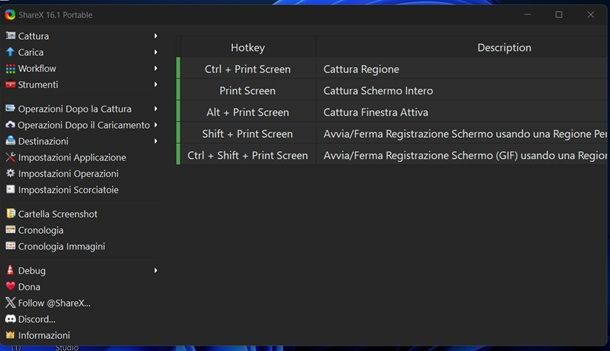
  • ShareX Portable è ottimo per catturare screenshot, annotarli e persino registrare lo schermo. Per chi prepara guide, tutorial o materiale informativo è uno degli strumenti più versatili.
  • FotoSketcher Portable permette di applicare filtri ed effetti in modo semplice, trasformando una foto in un’immagine più creativa o stilizzata. È una soluzione rapida per ottenere risultati gradevoli senza passaggi complicati.

In questo gruppo di software portabili per pen drive, la praticità conta quasi quanto le prestazioni. Se vuoi imparare ad usare meglio alcuni strumenti di editing, puoi anche approfondire le guide dedicate a GIMP, Inkscape e Blender.

Software portabili per pen drive: Internet

La navigazione web e le attività online sono tra le aree in cui i programmi portable risultano più comodi. Avere un browser, un client FTP o un tool per la comunicazione vocale sempre con te significa poter riprendere il lavoro in pochi secondi da qualsiasi postazione.
Software portable per Internet
  • Google Chrome Portable offre l’esperienza del browser Chrome in versione trasportabile. È utile quando vuoi ritrovare una navigazione familiare con estensioni, preferiti e impostazioni essenziali già pronti all’uso.
  • Mozilla Firefox, Portable Edition è la variante portatile di Firefox e funziona bene per chi preferisce un browser orientato alla personalizzazione e alla privacy. Anche qui il vantaggio è avere il proprio ambiente sempre disponibile.
  • FileZilla Portable serve per trasferire file via FTP e SFTP, quindi è perfetto per chi gestisce siti, server o archivi remoti. È uno strumento molto utile per webmaster e tecnici.
  • qBittorrent Portable è adatto alla gestione dei torrent in modo ordinato e leggero. Chi usa spesso questa tecnologia può apprezzare la comodità di averlo pronto su USB.
  • SeaMonkey Portable racchiude browser, posta, editor HTML e strumenti per il web in un’unica suite. È meno comune di altri nomi, ma molto interessante per chi cerca un pacchetto completo.
  • MicroSIP Portable permette di gestire chiamate VoIP dal computer. È utile soprattutto in contesti professionali o quando serve una soluzione leggera per telefonare via Internet.
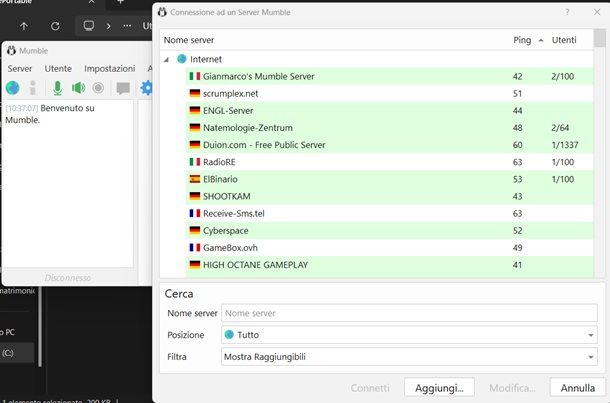
  • Mumble Portable è una soluzione per chat vocali di buona qualità, particolarmente utile per gruppi di lavoro o comunità online che usano server dedicati.

Se vuoi andare oltre la semplice navigazione, puoi usare una chiavetta con software portabili per pen drive anche per attività più specifiche, come aprire siti bloccati in ufficio in contesti autorizzati o configurare il traffico in modo più flessibile con strumenti dedicati alla rete. La chiave è scegliere programmi legittimi e adatti al tuo uso reale.

Software portabili per pen drive: musica e video

Chi ascolta musica, guarda video o fa piccoli ritocchi audio può trarre grande vantaggio da un set di applicazioni multimediali portabili. Questi strumenti sono ideali per chi vuole riprodurre contenuti ovunque o fare modifiche rapide senza occupare spazio sul PC ospite.
Software portable per musica e video
  • Audacity Portable è uno dei migliori editor audio gratuiti in circolazione. Consente di tagliare tracce, modificare registrazioni, applicare effetti e fare piccole lavorazioni in modo intuitivo.
  • AIMP Portable è un player leggero per musica e video, con supporto alle playlist. È una buona scelta per chi cerca un lettore pulito e veloce.
  • Avidemux Portable è utile per operazioni video semplici come tagli, filtri e salvataggi rapidi. Va bene quando devi intervenire su un filmato senza aprire un editor complesso.
  • OBS Studio Portable è molto conosciuto per le dirette streaming e la registrazione dello schermo. È adatto a chi crea contenuti o deve catturare video da diverse sorgenti.
  • ImgBurn Portable permette di masterizzare file audio e video su supporti ottici. Anche se oggi è usato meno di un tempo, può essere ancora utile in alcune situazioni specifiche.
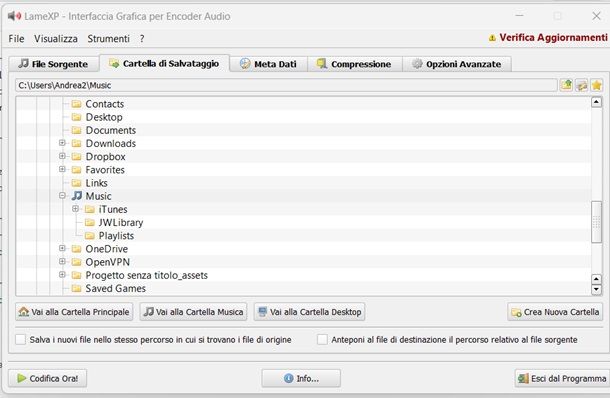
  • LameXP Portable è pensato per convertire file audio tra formati diversi. Se hai una raccolta musicale in formati misti, può semplificarti la vita.
  • VLC Media Player Portable resta uno dei lettori multimediali più versatili e diffusi. Riproduce video, musica e immagini con grande compatibilità, senza richiedere installazioni complesse.

Per chi gestisce spesso contenuti audio, una raccolta di software portabili per pen drive in questa categoria evita di dover cercare ogni volta il programma giusto. Se invece vuoi fare conversioni o sistemare file audio specifici, puoi approfondire anche il tema di convertire file WMA in MP3.

Software portabili per pen drive: utility

Le utility sono tra i programmi portable più utili in assoluto perché coprono manutenzione, diagnosi, compressione, pulizia e gestione avanzata del computer. Sono perfette da tenere su chiavetta quando vuoi risolvere problemi in fretta o fare controlli su un PC non tuo.
Software portable per utility
  • BleachBit Portable aiuta a liberare spazio e a ripulire il sistema da file inutili. È uno strumento molto apprezzato da chi vuole mantenere il PC più ordinato e reattivo.
  • 7-Zip Portable è uno dei migliori gestori di archivi compressi. Supporta molti formati e si rivela indispensabile per aprire, comprimere o estrarre file in modo rapido.
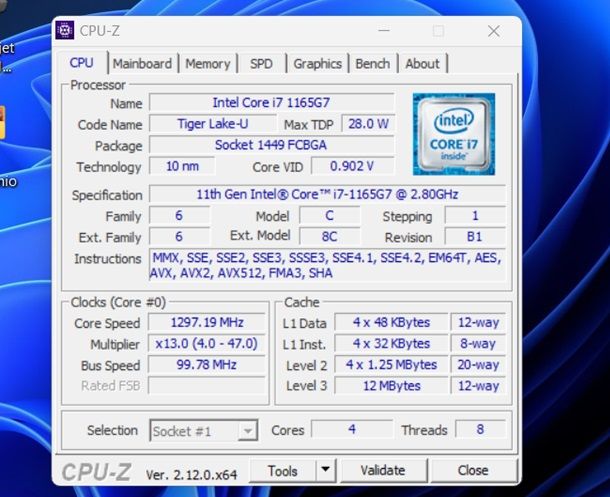
  • CPU-Z Portable permette di consultare velocemente le caratteristiche hardware del computer. È utile quando devi capire processore, memoria, scheda madre o altri dettagli tecnici.
  • RUFUS Portable è celebre per la creazione di chiavette USB avviabili. È spesso usato per preparare supporti di installazione di sistemi operativi o tool di emergenza.
  • Revo Uninstaller Portable si occupa della rimozione dei programmi e dei relativi residui. Può risultare molto utile quando vuoi disinstallare in modo più pulito rispetto alla procedura standard.

Questa è una delle sezioni più importanti per chi cerca software portabili per pen drive da usare in contesti tecnici o di assistenza. Se vuoi approfondire la gestione della chiavetta stessa, può essere utile anche la guida su disabilitare l’avvio automatico delle chiavette USB, perché aiuta a usare il supporto in modo più sicuro.

Software portabili per pen drive: videogiochi

Portare con sé qualche gioco leggero su chiavetta può essere un’ottima idea per le pause o per i momenti in cui vuoi staccare dal lavoro. I videogiochi portable non sostituiscono i titoli più moderni e complessi, ma sono perfetti per intrattenimento rapido e accesso immediato.

Software portable per videogiochi
  • Cube Portable è uno sparatutto in stile classico con modalità single player e multiplayer. Piace a chi cerca azione immediata e ritmo veloce.
  • The Legend of Edgar Portable è un’avventura 2D con esplorazione e nemici da affrontare lungo il percorso. Ha uno stile che richiama i giochi di una volta, ma con una buona varietà di situazioni.
  • Lucas Chess Portable è perfetto per chi vuole allenarsi con gli scacchi contro il computer. Offre strumenti utili per migliorare gradualmente.
  • Simple Sudoku Portable è ideale per le pause brevi e per chi ama i rompicapo numerici. È semplice, leggero e immediato.
  • NetHack Portable propone un’esperienza di esplorazione in dungeon con atmosfera classica e difficoltà impegnativa. È uno dei titoli più particolari della selezione.

Se desideri una chiavetta davvero completa, conviene combinare utility, browser, lettori multimediali e qualche gioco leggero, così da avere un piccolo kit sempre pronto. In definitiva, i migliori software portabili per pen drive sono quelli che ti fanno risparmiare tempo, riducono le dipendenze dal PC ospite e ti permettono di lavorare, navigare e divertirti con la massima flessibilità.
Migliori app per distributori di benzina, GPL, metano e diesel

Se vuoi risparmiare sul rifornimento senza perdere tempo a confrontare decine di siti diversi, le migliori app per distributori di benzina, GPL, metano e diesel possono davvero fare la differenza. Con pochi tocchi puoi vedere i prezzi aggiornati, individuare i distributori più convenienti vicino a te e capire subito dove conviene fare il pieno.

Oggi queste app sono diventate strumenti pratici sia per chi guida ogni giorno sia per chi usa l’auto solo nel fine settimana. Alcune offrono mappe molto chiare, altre includono filtri per carburante, marchio o modalità di servizio, e altre ancora integrano funzioni utili per la navigazione, la pianificazione del percorso e la gestione dei costi dell’auto. In questa guida trovi una selezione ragionata delle soluzioni più interessanti, così puoi scegliere l’app più adatta alle tue esigenze e al tipo di rifornimento che fai più spesso.

Prima di iniziare, può essere utile affiancare a queste app anche una buona app di navigazione, soprattutto se viaggi spesso fuori città o su strade extraurbane. In molti casi, infatti, le soste intelligenti dipendono proprio dalla combinazione tra mappe, traffico e prezzi del carburante, e servizi come Google Maps o Waze aiutano a pianificare meglio gli spostamenti. Se invece vuoi monitorare in modo più ampio i costi del tuo veicolo, strumenti come Fuelio possono essere un supporto utile anche oltre la semplice ricerca del distributore.

Migliori app per distributori di benzina, GPL, metano e diesel

Le app per il confronto dei prezzi carburante sono pensate per aiutarti a trovare i distributori più convenienti in base alla tua posizione attuale, a un indirizzo preciso o a un tragitto che stai seguendo. Le migliori non mostrano soltanto il prezzo, ma permettono anche di filtrare i risultati, visualizzare la distanza, verificare gli orari di apertura e controllare eventuali servizi disponibili. Questa combinazione di dati è utile perché il distributore meno caro non è sempre quello più pratico, soprattutto quando hai poco tempo o stai viaggiando.

Un altro vantaggio importante è la presenza di aggiornamenti frequenti, perché il prezzo del carburante può cambiare rapidamente e anche di poco tra una stazione e l’altra. Per questo conviene scegliere app che combinino fonti ufficiali, segnalazioni degli utenti e una buona interfaccia di lettura. Nelle sezioni seguenti trovi sia soluzioni generaliste sia app più specializzate, così puoi valutare quella più comoda in base al tuo modo di guidare e al carburante che usi di più.

Google Maps

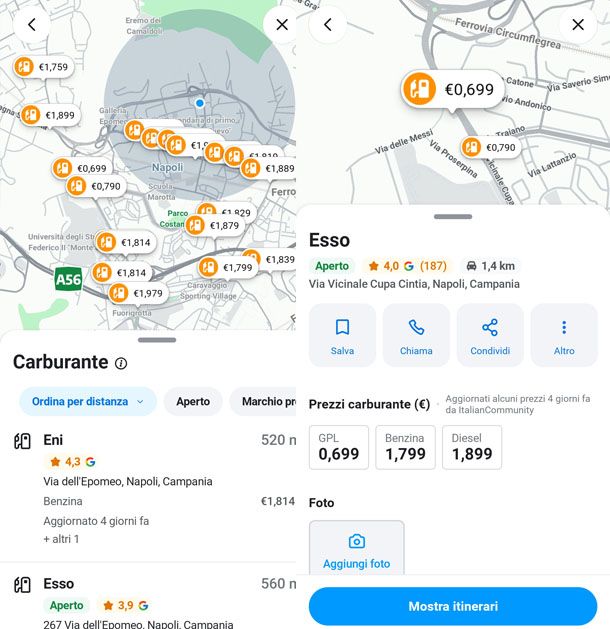
Google Maps non nasce come app dedicata ai prezzi carburante, ma può essere molto utile per individuare stazioni di servizio lungo il tragitto e controllare rapidamente informazioni essenziali come orari, valutazioni e servizi. Quando cerchi un distributore o tocchi un punto di interesse sulla mappa, spesso trovi dati pratici che aiutano a capire se vale la pena fermarsi oppure no. Per molti utenti, questa resta una soluzione comoda perché unisce navigazione, traffico e ricerca locale in un solo strumento.

L’app è disponibile per Android e iOS ed è ben integrata nell’ecosistema di Google, cosa che la rende familiare a chi già usa altri servizi dell’azienda. Se viaggi con frequenza, può essere utile sfruttarla insieme ad altre app specializzate, in modo da confrontare velocemente il percorso più semplice con il distributore più economico. In pratica, è una buona base di partenza per chi vuole una vista generale, ma non sempre è la scelta migliore se l’obiettivo principale è il prezzo più basso.

Waze

Waze è una delle app più comode quando vuoi trovare distributori lungo il percorso senza uscire dalla navigazione. La forza di questa soluzione sta nella combinazione tra mappe, traffico in tempo reale e segnalazioni dei punti di rifornimento, che permette di capire subito dove fermarsi. Per chi percorre spesso strade urbane o tangenziali, è una delle app prezzi carburante più pratiche perché riduce i passaggi e mostra i risultati in modo veloce.

Uno dei suoi punti di forza è la semplicità con cui puoi filtrare la ricerca e visualizzare le stazioni di servizio vicino alla tua posizione. Se usi spesso il telefono per guidare, l’esperienza è molto fluida e ti evita di aprire più applicazioni separate. È anche una buona scelta per chi vuole trovare un distributore senza interrompere troppo il percorso, soprattutto nei viaggi di media distanza.

Prezzi Benzina! Metano GPL HVO

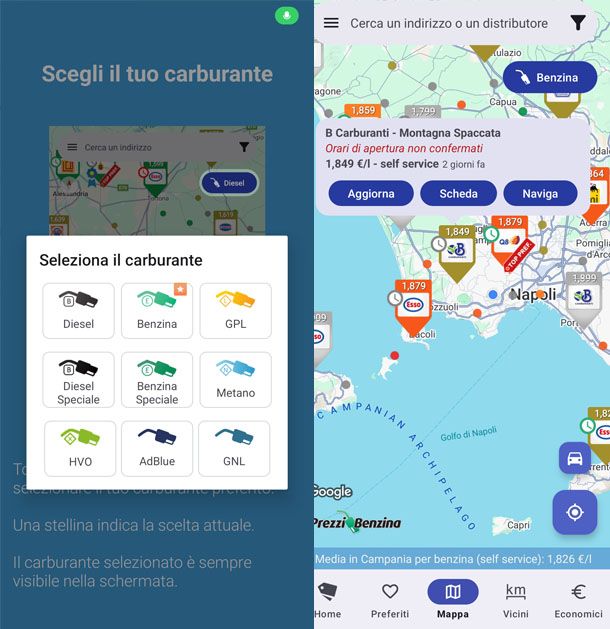
Prezzi Benzina! Metano GPL HVO è tra le soluzioni più note per chi cerca i distributori più convenienti in Italia. L’app è pensata proprio per confrontare i prezzi di benzina, diesel, GPL e metano, e mostra in modo chiaro i dati disponibili nelle vicinanze. La sua utilità cresce soprattutto quando vuoi fare rifornimento con criterio e non scegliere il primo impianto disponibile.

Questa app è molto apprezzata perché offre una mappa leggibile, una buona gestione dei filtri e informazioni aggiornate sui diversi carburanti. In molti casi puoi verificare il prezzo per litro, la distanza dal punto in cui ti trovi e il tempo dell’ultimo aggiornamento, così da capire se il dato è ancora affidabile. Per chi usa carburanti alternativi come GPL e metano, è una delle opzioni più interessanti da provare.

Waze

Fuel Flash

Fuel Flash è un’altra app molto utile per chi vuole monitorare i prezzi del carburante in modo rapido e dettagliato. Si concentra sulla ricerca dei distributori più economici e permette di confrontare facilmente diverse stazioni di servizio nelle vicinanze. La struttura è semplice e orientata a chi vuole arrivare subito al punto, senza dover esplorare menu troppo complessi.

Questa soluzione è interessante anche per chi viaggia spesso e vuole avere una visione più ampia dei costi del carburante su territori diversi. Se il tuo obiettivo è trovare velocemente una stazione conveniente, Fuel Flash può essere una buona alternativa alle app di navigazione più generaliste. In più, la sua logica di confronto la rende adatta anche a chi controlla con attenzione il budget mensile dell’auto.

Prezzi Benzina! Metano GPL HVO

Fuelio

Fuelio è diverso dalle altre app della lista perché nasce soprattutto come strumento per la gestione delle spese dell’auto. Ti aiuta a registrare i rifornimenti, tenere sotto controllo i consumi e analizzare l’andamento dei costi nel tempo. Allo stesso tempo include una funzione utile per cercare i distributori più economici nelle vicinanze, quindi riesce a unire monitoraggio e risparmio in un solo ambiente.

È una buona scelta per chi vuole qualcosa di più completo rispetto a una semplice app per controllare i prezzi. Se percorri molti chilometri all’anno, sapere quanto spendi per carburante, manutenzione e spostamenti è quasi importante quanto trovare la pompa meno cara. In questo senso, Fuelio si rivolge a chi vuole una visione più strategica della propria mobilità quotidiana.

Fuel Flash

Come scegliere l’app giusta

La scelta dell’app migliore dipende soprattutto da come usi l’auto. Se vuoi un supporto semplice durante la guida, conviene puntare su app che uniscono navigazione e ricerca dei distributori, come Waze o Google Maps. Se invece ti interessa il confronto dei prezzi in modo più diretto, le soluzioni specializzate come Prezzi Benzina! Metano GPL HVO o Fuel Flash sono spesso più efficaci.

Un criterio da non sottovalutare è la qualità dei filtri. Le app migliori permettono di selezionare il tipo di carburante, il marchio, la distanza, la modalità self o servito e, in certi casi, anche servizi aggiuntivi come autolavaggio, area ristoro o pagamenti specifici. Più i filtri sono precisi, più è facile evitare risultati poco utili e risparmiare tempo oltre che denaro.

Conta molto anche la frequenza di aggiornamento. Un prezzo vecchio di molte ore può essere poco affidabile, soprattutto in zone con forte concorrenza tra distributori o lungo le principali arterie di traffico. Per questo vale la pena controllare sempre la data dell’ultimo aggiornamento e confrontare almeno due app prima di fare rifornimento.

Funzioni utili da cercare

Le migliori app prezzi carburante non si limitano a mostrare un elenco di stazioni di servizio. Le funzioni più utili includono una mappa chiara, la possibilità di ordinare i risultati per prezzo o distanza, l’indicazione degli orari di apertura e la presenza di schede dettagliate per ogni impianto. Questi elementi fanno davvero la differenza quando sei di fretta o quando stai viaggiando in zone che non conosci bene.

È utile anche la possibilità di salvare i preferiti, così puoi ritrovare rapidamente i distributori che ti sono sembrati più convenienti o più affidabili. Alcune app consentono inoltre di vedere il distributore lungo il percorso, il che è perfetto per chi non vuole deviare troppo dalla strada principale. Se fai spesso viaggi lunghi, questa funzione può farti risparmiare sia carburante sia minuti preziosi.

Infine, è comoda la presenza di filtri per i carburanti alternativi. Chi usa GPL o metano sa bene quanto sia importante trovare impianti compatibili senza perdere tempo in ricerche generiche. Una buona app deve quindi essere precisa, aggiornata e facile da usare, soprattutto se l’obiettivo è trasformare il risparmio in un’abitudine quotidiana.

Altre app da provare

Oltre alle soluzioni più note, esistono anche altre app che possono essere utili in contesti specifici. Alcune sono più semplici e immediate, altre puntano su funzioni extra come la gestione dei consumi, la ricerca lungo il percorso o il supporto per più tipologie di carburante. Se vuoi confrontare più strumenti, puoi iniziare da una panoramica generale su programmi gratis per tutti i gusti e poi approfondire le applicazioni che ti sembrano più adatte al tuo stile di guida.

Se ti interessa anche l’organizzazione dei viaggi, può tornarti utile leggere qualcosa di collegato alla pianificazione degli spostamenti, come come usare il PC senza mouse oppure controllare da remoto un PC, soprattutto se gestisci itinerari, budget o mappe da computer. Non sono link legati al carburante in senso stretto, ma aiutano a creare un piccolo ecosistema di strumenti digitali più efficiente. In questo modo puoi organizzare meglio la tua mobilità e tenere sotto controllo anche altri aspetti pratici della vita quotidiana.

Conclusione pratica

Le migliori app per distributori di benzina, GPL, metano e diesel ti aiutano a risparmiare in modo concreto perché rendono più semplice confrontare i prezzi, trovare i distributori più convenienti e scegliere il punto di rifornimento migliore in base alla posizione e al percorso. La soluzione giusta dipende dal tuo stile di guida, ma in molti casi basta provarne due o tre per capire quale offre i dati più utili e l’interfaccia più comoda.

Se cerchi una risposta veloce durante la navigazione, Waze e Google Maps sono ottime compagne di viaggio; se invece vuoi un confronto più accurato dei prezzi, app come Prezzi Benzina! Metano GPL HVO o Fuelio meritano attenzione. In ogni caso, scegliere con cura una delle migliori app per distributori di benzina, GPL, metano e diesel può trasformare ogni rifornimento in un’occasione reale di risparmio.

Navigare gratis nei siti a pagamento: metodi e soluzioni utili

Quando si parla di navigare gratis nei siti a pagamento, il punto di partenza non è cercare scorciatoie discutibili, ma capire perché esistono i paywall e quali soluzioni ufficiali permettono di leggere contenuti in modo gratuito o quasi gratuito. Molti editori, infatti, usano abbonamenti, accessi limitati o formule ibride per sostenere redazioni, tecnologia, hosting e produzione dei contenuti, senza rinunciare alla qualità dell’informazione.

Questa guida spiega in modo semplice come funzionano i siti con paywall, quali sono le alternative legittime più utili e in che modo servizi come Google News e Google News Showcase possono offrire una lettura più accessibile. Troverai anche consigli pratici su prove gratuite, accesso con account Google, modalità di navigazione privata e altri metodi che restano nel perimetro della correttezza e della sostenibilità.

Perché esistono i paywall

Un paywall non è altro che una barriera che limita la lettura di un articolo o di una sezione del sito a chi ha un abbonamento, ha superato un numero di articoli gratuiti oppure accede tramite un’offerta promozionale. In molti casi è una risposta ai cambiamenti dell’editoria digitale: la pubblicità da sola non basta sempre a coprire i costi di una redazione, soprattutto quando il lavoro giornalistico richiede tempo, competenze e aggiornamento costante.

Dietro una testata ci sono infatti persone che scrivono, verificano, correggono, impaginano, gestiscono i sistemi tecnici e mantengono online il sito. A questo si aggiungono spese come server, manutenzione, sicurezza, assistenza tecnica, strumenti di pubblicazione e distribuzione dei contenuti. Per questo motivo molti editori preferiscono un modello misto, in cui una parte del traffico resta libera e una parte viene riservata agli abbonati o agli utenti registrati.

Capire questo contesto aiuta a vedere il paywall non come un ostacolo casuale, ma come uno strumento economico che serve a sostenere un servizio informativo. Anche i grandi motori di ricerca e le piattaforme news cercano spesso un equilibrio tra accesso dei lettori e remunerazione degli editori, perché senza un modello sostenibile la qualità dei contenuti rischia di peggiorare nel tempo.

Come navigare gratis nei siti a pagamento

Esistono diverse soluzioni lecite per leggere contenuti protetti da paywall senza forzare nulla. Alcune dipendono da accordi tra piattaforme ed editori, altre dalle offerte messe a disposizione direttamente dal sito, altre ancora da semplici meccanismi di accesso che possono rendere disponibile una parte maggiore dei contenuti. L’obiettivo non è aggirare il sistema, ma sfruttare i canali che gli editori stessi hanno previsto.

Uno dei modi più interessanti per navigare gratis nei siti a pagamento è controllare se l’articolo o la testata compaiono in iniziative ufficiali di distribuzione, come i servizi news di Google. In questi contesti, il lettore può accedere a notizie selezionate e, in certi casi, anche a contenuti che normalmente richiederebbero un abbonamento. È un approccio utile soprattutto per chi segue spesso l’attualità e vuole trovare un compromesso tra informazione libera e sostegno all’editore.

Google News Showcase e account Google

Google News Showcase è uno dei casi più concreti di collaborazione tra piattaforma ed editori. Attraverso accordi di licenza, vengono proposti contenuti selezionati che possono includere anche articoli normalmente protetti da paywall, ma disponibili in una forma limitata o promozionale. L’idea è semplice: offrire visibilità agli editori e, allo stesso tempo, dare ai lettori un accesso più ampio e trasparente.

Per usare al meglio queste opportunità conviene partire da un account Google, perché in alcuni casi l’accesso tramite login può sbloccare la lettura gratuita di articoli selezionati oppure presentare condizioni più favorevoli, come sconti sugli abbonamenti. Su dispositivi Android, inoltre, il feed Discover può mostrare notizie pertinenti agli interessi dell’utente e, scorrendo tra i contenuti, possono comparire schede legate a Showcase.

In pratica, non si tratta di “bucare” un blocco, ma di accedere a contenuti che l’editore ha scelto di rendere disponibili tramite un canale ufficiale. Questo è il motivo per cui conviene controllare spesso sia Google News sia l’eventuale presenza del sito nell’area Showcase, soprattutto se si segue una testata con frequente copertura di attualità, sport, tecnologia o economia.

Google News Showcase

Prova gratuita degli abbonamenti

Molti editori offrono una prova gratuita, magari di 7 giorni, 30 giorni o per un periodo ancora più breve, così da far conoscere il valore del proprio servizio prima della sottoscrizione. In altri casi la prova non concede l’accesso illimitato, ma permette di leggere un certo numero di articoli completi prima di raggiungere il limite mensile. Sono formule differenti, ma hanno tutte lo stesso obiettivo: consentire al lettore di valutare il servizio senza pagare subito.

Quando compare il pulsante dedicato all’abbonamento, vale la pena aprire la pagina con attenzione e leggere bene i dettagli dell’offerta. Spesso le promozioni includono rinnovi automatici, vincoli temporali o differenze tra piano mensile e annuale. Prima di attivare una prova, quindi, è utile verificare come funziona la cancellazione e se la promozione richiede un metodo di pagamento già inserito.

Un altro aspetto utile è che alcune redazioni modificano periodicamente il numero di articoli gratuiti concessi ai non abbonati. Questo significa che una stessa testata può essere libera in alcuni momenti e più restrittiva in altri. Per chi segue regolarmente più fonti, creare un piccolo elenco di siti con prove attive o offerte frequenti può essere un modo intelligente per leggere di più senza spendere subito.

Prova gratuita degli abbonamenti siti Web

Modalità di navigazione privata

La navigazione in incognito non è una soluzione universale e non va considerata un sistema per aggirare regole o abbonamenti. In alcuni siti, però, può avere un effetto temporaneo sul conteggio degli articoli visualizzati, perché riduce la persistenza dei cookie e di altri dati salvati localmente nel browser. Questo può far sì che il contatore dei contenuti gratuiti riparta, ma dipende molto dalle impostazioni del sito e non garantisce nulla.

È importante usare questa funzione con prudenza e senza aspettarsi risultati costanti. Inoltre, dal punto di vista etico, resta una scelta discutibile se il sito offre un modello chiaro di sostenibilità basato su lettura limitata e abbonamenti. Per questo motivo la navigazione privata va vista più come un comportamento tecnico del browser che come una vera soluzione di accesso.

Accesso da aree geografiche diverse

In alcuni casi un contenuto è disponibile gratuitamente in un Paese e bloccato o diverso in un altro. Qui entrano in gioco i servizi che cambiano la posizione apparente della connessione, ma bisogna distinguere tra uso legittimo e uso contrario ai termini del sito. Un servizio VPN può infatti aumentare la privacy e rendere più sicura la connessione, ma non deve essere usato per violare regole di accesso o condizioni commerciali.

Se un editore offre un articolo gratis solo in specifiche aree, la cosa più corretta è rispettare le condizioni indicate. Alcuni servizi editoriali distinguono infatti tra diritti di pubblicazione, accordi di distribuzione e restrizioni territoriali. In questi casi il modo migliore per leggere è cercare versioni ufficiali, estratti, newsletter o selezioni pubblicate nella piattaforma dell’editore.

Altre soluzioni utili

Oltre alle opzioni principali, esistono altri modi pratici per avvicinarsi ai contenuti senza affrontare subito il costo dell’abbonamento. Uno dei più semplici è iscriversi alla newsletter di una testata, perché spesso gli editori inviano articoli completi, selezioni giornaliere o anteprime riservate agli iscritti. Un’altra possibilità è creare un profilo sul sito, se richiesto, perché alcune testate concedono un numero maggiore di letture ai lettori registrati.

Vale anche la pena controllare se il sito offre archivi, articoli sponsorizzati, edizioni speciali o sezioni di approfondimento che restano gratuite. In certi casi il contenuto principale è a pagamento, ma il resto del servizio continua a essere disponibile senza costi. Questo può essere sufficiente per chi cerca un’informazione rapida, una sintesi o un aggiornamento su un tema specifico.

Infine, se segui più fonti giornalistiche, puoi usare gli aggregatori per confrontare gli articoli pubblicati sullo stesso argomento. In questo modo trovi spesso la stessa notizia raccontata da testate diverse, e talvolta una di esse offre una versione aperta o una scheda di sintesi senza paywall. È un metodo semplice, pulito e molto più affidabile di qualunque tentativo improvvisato di forzare l’accesso.

Comportamento corretto online

Quando si cerca di navigare gratis nei siti a pagamento, è utile ricordare che l’informazione ha un valore e che i servizi editoriali vanno mantenuti con risorse reali. Se un sito propone un abbonamento, una prova gratuita o una lettura limitata, la scelta migliore è usare quelle opzioni in modo trasparente. Questo approccio tutela sia il lettore sia chi produce i contenuti.

In breve, le strade più sensate restano le soluzioni ufficiali: Google News Showcase, account Google, prove gratuite degli abbonamenti, lettura tramite canali autorizzati e, quando previsto, accesso tramite registrazione. Sono strumenti diversi, ma tutti vanno nella stessa direzione: leggere di più, spendere meno e rispettare il lavoro editoriale.

Se vuoi una regola semplice, ricordala così: per navigare gratis nei siti a pagamento conviene privilegiare sempre le offerte ufficiali, perché sono le uniche che uniscono comodità, legalità e sostenibilità nel lungo periodo.

Convertire file WMA in MP3: guida semplice e completa

Convertire file WMA in MP3 è il modo più semplice per rendere i tuoi brani più compatibili con smartphone, lettori portatili, autoradio, smart speaker e praticamente qualsiasi dispositivo moderno. In questa guida ti mostro come farlo con un programma per convertire WMA in MP3, con soluzioni per convertire WMA in MP3 online e con una app per convertire WMA in MP3 quando vuoi lavorare direttamente dal telefono.

Il formato WMA nasce nell’ecosistema Microsoft e, in alcuni contesti, può risultare meno pratico del classico MP3, che resta il formato più universale per l’ascolto quotidiano. La buona notizia è che la conversione non è complicata: basta scegliere lo strumento giusto, impostare il formato di uscita e salvare il nuovo file audio nel punto che preferisci. Se lavori spesso con contenuti digitali, può tornarti utile anche approfondire come aggiornare programmi per mantenere sempre affidabili gli strumenti che usi per gestire i file multimediali.

Convertire file WMA in MP3: cosa sapere prima

Prima di iniziare, è utile chiarire una cosa: convertire un file audio non migliora automaticamente la qualità del brano. Se il file WMA originale è compresso in modo aggressivo, il nuovo MP3 sarà più comodo da usare, ma non “recupererà” i dettagli persi in origine. Per questo conviene partire sempre dal file sorgente migliore che hai a disposizione.

Un altro aspetto importante riguarda la compatibilità. MP3 è supportato da quasi tutti i lettori, mentre WMA può creare problemi su alcuni dispositivi mobili, sistemi audio per auto o applicazioni non Microsoft. Se ti interessa anche la gestione dei file in generale, può essere utile leggere programmi gratis per tutti i gusti, perché spesso nella stessa raccolta trovi strumenti adatti a più esigenze digitali.

Infine, tieni presente che la conversione può essere fatta in tre modi principali: da computer con software installato, da browser con servizi online, oppure da smartphone con un’app dedicata. La scelta dipende soprattutto da quanto spesso converti file, dal numero di brani da elaborare e da quanta attenzione vuoi dare alla privacy dei tuoi audio.

Programma per convertire WMA in MP3

Se devi convertire molti file o vuoi avere più controllo sui parametri audio, un programma installato sul computer è spesso la soluzione migliore. In genere offre più opzioni, una gestione più stabile dei batch e meno dipendenza dalla connessione Internet. Tra i vantaggi principali ci sono anche la possibilità di scegliere bitrate, cartelle di salvataggio e, in alcuni casi, l’elaborazione multipla di parecchi file insieme.

fre:ac

fre:ac è una delle opzioni più apprezzate per chi cerca un software gratuito e open source. Funziona su Windows, macOS e Linux, e permette di convertire diversi formati audio, compresi WMA e MP3. È adatto a chi vuole un convertitore leggero, senza troppi fronzoli, ma capace di gestire bene anche conversioni multiple.

Per usarlo al meglio, basta importare i file WMA, scegliere il formato MP3 come destinazione e avviare l’elaborazione. Di solito puoi anche impostare in anticipo qualità e cartella di output, così non perdi tempo a spostare i file dopo la conversione. Se ti serve una guida più ampia per organizzare i contenuti sul computer, può tornarti utile anche come cancellare file doppi, perché una libreria audio ordinata riduce il rischio di confusione.

MediaHuman Audio Converter

Un’altra scelta molto valida è MediaHuman Audio Converter, pensato per essere semplice da usare ma abbastanza completo per la maggior parte delle esigenze domestiche. Supporta diversi formati audio e permette anche di intervenire su parametri utili come bitrate e qualità di esportazione. È particolarmente comodo se vuoi una procedura pulita: aggiungi il file, selezioni l’output e lanci la conversione.

Questa soluzione è pratica quando devi trattare più tracce in sequenza e vuoi un’interfaccia intuitiva. Inoltre, nei flussi di lavoro più ordinati, può aiutarti a tenere sotto controllo dove finiscono i file convertiti, evitando confusione tra cartelle diverse. Per chi usa spesso il computer per gestire l’audio, abbinare questo tipo di programma a un buon metodo di archiviazione è spesso la scelta più efficiente.

Altri software utili

Se i due strumenti precedenti non ti convincono, esistono altre alternative solide. VLC è noto soprattutto come lettore multimediale, ma include anche funzioni di conversione utili in molte situazioni. È una soluzione interessante se hai già installato il programma e vuoi evitare software aggiuntivi.

Un’altra opzione è Adapter, che supporta anche conversioni tra formati video e immagine oltre a quelle audio. Se cerchi invece uno strumento orientato alla conversione di molti formati con opzioni avanzate, puoi dare un’occhiata anche a Switch Audio File Converter. In tutti questi casi, l’idea è la stessa: importi il WMA, scegli MP3 come destinazione e lanci la conversione.

Convertire WMA in MP3 online

Se non vuoi installare software, i servizi online sono la strada più veloce. Sono perfetti quando devi convertire pochi file, lavori da un computer condiviso o vuoi completare l’operazione senza modificare il sistema. Basta aprire il sito, caricare il file, selezionare il formato di uscita e scaricare il risultato.

Convertitore Audio di 123apps

Tra gli strumenti più immediati c’è il Convertitore Audio di 123apps, che permette di caricare un file WMA direttamente dal computer e trasformarlo in MP3 in pochi passaggi. È utile anche perché consente di intervenire su impostazioni come qualità e campionamento, così puoi trovare un equilibrio tra dimensione del file e resa sonora.

In alcuni casi puoi anche importare i file da servizi cloud, il che rende il flusso di lavoro ancora più comodo se hai già gli audio salvati online. Se usi spesso archivi o documenti in cloud, può esserti utile anche sapere creare una casella di posta elettronica Gmail, perché spesso l’account Google diventa il punto di accesso ai servizi di archiviazione e condivisione.

Altre soluzioni online

Un’alternativa molto popolare è CloudConvert, che supporta numerosi formati e offre un’interfaccia semplice. È utile soprattutto se lavori con tanti tipi di file diversi e vuoi un convertitore versatile, non solo audio.

Puoi considerare anche Zamzar, un servizio noto per la semplicità d’uso e per il supporto a molte conversioni diverse. Se preferisci strumenti online con approccio più generalista, Convertio è un altro nome da tenere presente. In ogni caso, è buona norma non caricare file sensibili su piattaforme online se non sei sicuro delle loro impostazioni di privacy.

Quando usi un servizio web, controlla sempre il formato finale prima di scaricare il file. È una verifica banale ma importante, perché a volte il sito può proporre impostazioni diverse da quelle che ti servono davvero. Se lavori con molti contenuti digitali, ti conviene anche valutare password sicura e buone pratiche di protezione degli account, così i tuoi file restano più protetti durante l’uso dei servizi online.

App per convertire WMA in MP3

Se preferisci agire da smartphone o tablet, una app per convertire WMA in MP3 può fare al caso tuo. Questa soluzione è comoda quando ricevi un file audio sul telefono e vuoi renderlo subito compatibile con un player o con un’app di messaggistica. In mobilità, la semplicità conta molto: importi il file, scegli il formato e avvii la conversione.

Media Converter per Android

Su Android, una delle opzioni più note è Media Converter, che consente di convertire file audio e video in vari formati, incluso MP3. L’app è utile se vuoi mantenere tutto sul telefono senza passare dal PC e ti permette di regolare anche alcuni parametri tecnici. In genere, dopo aver selezionato il file WMA, basta scegliere l’output corretto e confermare l’operazione.

È una buona scelta anche per chi lavora spesso con audio ricevuti via chat o scaricati da servizi cloud. Se usi il telefono per molte attività digitali, può interessarti anche come proteggere la privacy del cellulare, così eviti che app e file sensibili restino esposti più del necessario.

Convertitore Audio per iPhone e iPad

Su iPhone e iPad puoi affidarti a Convertitore Audio, un’app pensata proprio per la gestione dei formati audio più comuni. È utile quando vuoi trasformare un WMA in MP3 direttamente da iOS o iPadOS, senza dover sincronizzare il file con il computer. Anche in questo caso il flusso è semplice: selezioni il file, scegli il formato di uscita e lanci la conversione.

Questa soluzione è particolarmente comoda se usi l’iPad come piccolo centro multimediale o se ricevi file audio da condividere con altri dispositivi. Il vantaggio principale è la rapidità: puoi convertire e salvare il risultato in pochi minuti, senza complicazioni tecniche. Per migliorare l’organizzazione generale dei file, può essere utile anche conoscere strumenti e metodi per software portabili per pen drive, soprattutto se sposti spesso contenuti tra più dispositivi.

Quale soluzione scegliere

La scelta dipende da quanto spesso converti e dal tipo di file che gestisci. Se lavori su molti brani, un programma da desktop resta in genere la soluzione più robusta. Se invece devi fare solo poche conversioni, un convertitore online è più rapido e immediato.

Le app mobili hanno senso quando il file arriva direttamente sul telefono o quando non hai accesso a un computer. In quel caso la comodità è il vero valore aggiunto. Prima di caricare audio su un sito web, però, valuta sempre la sensibilità del contenuto e scegli un servizio affidabile, così riduci i rischi inutili.

In pratica, la regola è semplice: desktop per volume e controllo, web per velocità, smartphone per praticità. Una volta imparato il flusso base, convertire diventa un’operazione quasi automatica, anche se non hai grande esperienza tecnica.

Consigli pratici finali

Per ottenere un buon risultato, conserva sempre il file originale WMA fino a quando non hai verificato che l’MP3 funzioni correttamente. È una precauzione semplice ma utile, soprattutto se il brano ti serve per lavoro, studio o archivio personale. Se il file convertito viene usato su più dispositivi, prova l’ascolto su uno o due lettori diversi prima di cancellare la sorgente.

Quando possibile, scegli impostazioni audio equilibrate: un bitrate troppo basso può degradare la qualità, mentre un bitrate molto alto aumenta la dimensione del file senza offrire vantaggi reali se il sorgente è già compresso. In più, tieni ordinata la cartella di destinazione e rinomina i brani in modo coerente, così ritrovarli sarà più facile.

In definitiva, convertire file WMA in MP3 è una procedura accessibile a tutti, sia che tu preferisca un programma, un servizio online o una app per convertire WMA in MP3. Con lo strumento giusto e qualche attenzione pratica, puoi rendere i tuoi file più versatili e ascoltarli senza problemi su quasi ogni dispositivo.

Come scaricare quotidiani gratis: servizi legali e facili

Se vuoi capire come scaricare quotidiani gratis in modo legale e semplice, oggi hai a disposizione diverse soluzioni che vanno ben oltre la classica lettura in edicola. In questa guida trovi servizi online, app utili e metodi pratici per leggere i giornali ovunque, anche quando cerchi i quotidiani in PDF o preferisci consultare le testate direttamente dal browser.

Come scaricare quotidiani gratis in modo legale

Il primo punto da chiarire è che non tutti i servizi permettono di salvare il file del giornale sul dispositivo, ma molti consentono comunque di leggere le edizioni complete online senza costi aggiuntivi. Questo significa che, nella pratica, puoi accedere a notizie e pagine di giornale in modo regolare, evitando siti poco affidabili o contenuti distribuiti fuori dai diritti concessi dagli editori. Se vuoi iniziare subito, puoi anche dare un’occhiata alla guida su come leggere i quotidiani gratis, che amplia il tema con altre alternative interessanti.

Le soluzioni più comode si dividono in due gruppi: servizi che aggregano le notizie di molte testate e piattaforme che offrono accesso alle edizioni digitali tramite abbonamento, biblioteca o prova gratuita. In entrambi i casi, l’obiettivo è lo stesso: permetterti di consultare i quotidiani online in modo rapido, compatibile con computer, smartphone e tablet. Tra i servizi più noti rientrano anche Google News e Microsoft, che offrono un’esperienza molto pratica per seguire le principali testate.

Microsoft Start

Microsoft Start è una soluzione gratuita che raccoglie articoli e notizie da molte fonti italiane ed estere selezionate dagli editori. Puoi usarlo via web oppure tramite le app dedicate, e questo lo rende utile se vuoi avere un punto di accesso unico alle notizie del giorno. La navigazione è intuitiva: scegli una categoria, apri una testata suggerita e leggi gli articoli con pochi clic.

Uno degli aspetti più comodi è la possibilità di personalizzare la lettura in base ai tuoi interessi, seguendo editori specifici e salvando le fonti preferite. Se accedi con un account Microsoft, puoi organizzare meglio i contenuti che consulti più spesso e ritrovare subito i quotidiani che ti interessano di più. È una buona soluzione per chi vuole leggere quotidiani online senza complicazioni e senza dover passare ogni volta da un sito diverso.

Per chi usa Android o iPhone, il servizio è disponibile anche come app, così da leggere le notizie in mobilità. In questo contesto può esserti utile anche la guida su come usare il PC senza mouse, soprattutto se vuoi muoverti più velocemente tra le varie pagine e i menu del browser mentre consulti i giornali.

MLOL e biblioteche digitali

Un’altra strada molto valida è MLOL – MediaLibraryOnLine, una piattaforma legata alle biblioteche italiane che consente di consultare quotidiani, riviste, ebook e altri contenuti digitali. Il vantaggio principale è l’accesso legale a materiali molto ampi, spesso incluso nei servizi bibliotecari locali. Se la tua biblioteca aderisce, puoi ottenere le credenziali e leggere numerose pubblicazioni senza costi extra.

Il funzionamento cambia un po’ da comune a comune, ma il principio è semplice: ti iscrivi tramite la tua biblioteca di riferimento e poi accedi alla piattaforma con le credenziali fornite. In molti casi puoi entrare anche con sistemi di identità digitale, quando il servizio locale lo supporta. Questo rende MLOL uno dei più interessanti servizi per quotidiani gratis per chi vuole leggere in modo regolare e affidabile.

Una volta dentro, puoi cercare la sezione dedicata all’edicola e sfogliare i giornali disponibili. In alcuni casi il quotidiano si apre tramite il servizio di lettura associato, mentre in altri casi trovi il contenuto già organizzato per numeri e pagine. Se vuoi approfondire l’uso di queste piattaforme, può essere utile anche conoscere strumenti come MediaLibraryOnline e il modo in cui si integrano con i cataloghi bibliotecari.

Altre alternative utili

Oltre ai servizi principali, esistono anche app e aggregatori che aiutano a seguire i giornali gratuitamente, almeno nella lettura delle notizie più importanti. Flipboard, per esempio, è comoda se vuoi costruire un flusso di contenuti personalizzato e leggere articoli da fonti diverse in un’unica interfaccia. Anche iNews e soluzioni simili possono essere pratiche per chi cerca una panoramica rapida delle notizie del giorno.

Questi strumenti non sostituiscono sempre l’edizione completa di un quotidiano, ma sono ottimi per restare aggiornati senza aprire decine di siti differenti. Se il tuo obiettivo è monitorare più testate ogni giorno, questi aggregatori ti fanno risparmiare tempo e rendono la consultazione più ordinata. Per molti utenti sono il compromesso ideale tra lettura libera e aggiornamento continuo.

Un’altra risorsa da tenere presente è Aranzulla.it, che spesso propone guide pratiche su temi tecnologici collegati alla gestione dei dispositivi, dei browser e dei servizi online. Anche quando il tema principale resta la lettura dei giornali, avere una buona padronanza degli strumenti digitali aiuta a sfruttare meglio ogni piattaforma.

Scaricare quotidiani in PDF

Se il tuo obiettivo specifico è scaricare quotidiani in PDF, le opzioni diventano più limitate, ma non mancano soluzioni interessanti. In genere, il file scaricabile è disponibile solo in alcuni servizi o in determinati contesti, mentre altrove puoi soltanto leggere le pagine online. Per questo conviene distinguere bene tra accesso alla testata e vero e proprio download del documento.

Il formato PDF è utile perché ti permette di conservare una copia leggibile offline, annotare il contenuto o consultarlo anche senza connessione. Tuttavia, bisogna sempre rispettare le condizioni del servizio e le restrizioni impostate dagli editori. Quando il download è consentito, di solito lo trovi all’interno del lettore online, in un menu dedicato alla stampa o all’esportazione.

PressReader

PressReader è uno dei servizi più noti per leggere e, in certi casi, salvare i quotidiani in PDF. La piattaforma offre una prova gratuita e propone anche formule a pagamento per chi vuole accedere in modo continuativo a giornali e riviste di molti paesi. La forza di questo servizio sta nella varietà del catalogo e nella possibilità di usare lo stesso account su web, desktop e mobile.

Dopo la registrazione, puoi scegliere un quotidiano, aprire l’anteprima della pagina e usare la funzione di stampa per salvare il contenuto come PDF, quando il titolo e l’area di lettura lo consentono. È una procedura comoda perché trasforma la lettura online in un file conservabile sul tuo computer. In pratica, se ti interessa il giornale di oggi o una specifica edizione, PressReader può essere una delle opzioni più complete per scaricare quotidiani gratis almeno durante la prova o nelle parti liberamente accessibili.

Il servizio è disponibile anche come app per dispositivi mobili, oltre che in versione web, quindi puoi passare facilmente dal telefono al computer. Per chi usa spesso i social e gli account online, può essere utile anche conoscere la guida su creare un account Google, perché molte piattaforme di lettura digitale consentono l’accesso con identità già esistenti.

Se vuoi orientarti meglio tra strumenti e abbonamenti, una regola utile è verificare sempre cosa offre la versione gratuita e cosa invece richiede un piano premium. In questo modo eviti sorprese e capisci subito se il servizio è adatto alle tue abitudini di lettura. È una logica molto simile a quella delle altre piattaforme digitali che permettono di visualizzare o archiviare contenuti in modo organizzato.

Internet Archive

Internet Archive è un’ottima scelta se ti interessano i giornali storici o le collezioni digitali di testate datate. La piattaforma raccoglie materiale che non è più protetto da copyright oppure che è stato reso disponibile per la consultazione pubblica. Per questo motivo è più adatta a chi cerca numeri d’archivio che non alle edizioni appena uscite.

La navigazione è semplice: cerchi la raccolta dedicata ai quotidiani, scegli la testata e apri il numero che ti interessa. Da lì puoi consultare le pagine online e, quando disponibile, scaricare il PDF tramite le opzioni del file. È una risorsa preziosa per studenti, ricercatori o curiosi che vogliono sfogliare vecchi giornali senza dover cercare copie fisiche.

Se il PDF si apre direttamente nel browser, puoi usare il comando di download del lettore integrato e salvare il documento sul dispositivo. È un metodo molto pratico per costruire un archivio personale di materiali storici o per consultare un numero specifico in un secondo momento. Tra i vari strumenti disponibili online, questo resta uno dei più interessanti quando il tuo obiettivo è l’accesso ai contenuti d’epoca.

Come scegliere il servizio giusto

La scelta dipende soprattutto da quello che vuoi fare davvero. Se ti interessa solo leggere le notizie del giorno, i servizi aggregatori sono spesso più rapidi e immediati. Se invece vuoi sfogliare l’edizione completa di un quotidiano, allora conviene puntare su biblioteche digitali o piattaforme specializzate.

Un altro criterio utile è capire quanto ti serve la conservazione offline. Se vuoi semplicemente consultare gli articoli, basta un servizio web o una app ben fatta. Se vuoi invece archiviare il giornale, il PDF diventa fondamentale e devi verificare se il servizio consente davvero il salvataggio del file.

  • Usa un aggregatore se vuoi leggere molte testate in poco tempo.
  • Usa una biblioteca digitale se cerchi accesso legale e gratuito a edizioni complete.
  • Usa PressReader o servizi simili se il tuo obiettivo è anche il download in PDF.
  • Usa Internet Archive per i quotidiani storici o fuori dal circuito commerciale.

Ricorda anche che la qualità dell’esperienza cambia molto a seconda del dispositivo. Su smartphone è più comodo leggere velocemente le notizie, mentre su computer risulta più agevole sfogliare pagine intere o salvare documenti. Se vuoi migliorare la gestione del tuo ambiente di lavoro digitale, può essere utile una guida su scaricare tutti gli aggiornamenti di Windows, così il sistema resta più stabile e compatibile con i servizi online.

Conclusioni pratiche

In sintesi, come scaricare quotidiani gratis dipende dal tipo di accesso che cerchi: lettura veloce, consultazione completa o salvataggio in PDF. Microsoft Start, MLOL, PressReader e Internet Archive coprono esigenze diverse e, messi insieme, offrono un panorama davvero completo per leggere giornali online in modo legale. Se scegli il servizio più adatto al tuo obiettivo, puoi seguire le notizie, archiviare articoli e consultare testate anche senza passare dall’edicola tradizionale.

Il consiglio migliore è partire da una soluzione gratuita e verificare poi se ti serve davvero il PDF, l’abbonamento o la semplice lettura online. Così puoi trovare in pochi minuti il metodo più comodo per i tuoi quotidiani preferiti e usare come scaricare quotidiani gratis nel modo più utile alla tua routine quotidiana.

Indirizzo IP: come scoprire e visualizzare il tuo IP

Un indirizzo IP è uno degli elementi fondamentali per capire come funziona una rete, sia quando navighi da casa sia quando usi smartphone, tablet o computer collegati a un router. In questa guida vedremo in modo chiaro come trovare il tuo indirizzo IP pubblico e il tuo indirizzo IP privato, distinguendo i casi più comuni e mostrando i passaggi più semplici per visualizzarlo da Web, dal sistema operativo e dal router.

Informazioni preliminari sull’indirizzo IP

IP è l’abbreviazione di Internet Protocol ed è il sistema che consente ai dispositivi di riconoscersi e scambiarsi dati all’interno di una rete. In pratica, si può pensare all’indirizzo IP come a un “indirizzo civico” digitale: serve a capire dove inviare le informazioni e a quale dispositivo farle arrivare. Senza questo meccanismo, la comunicazione tra computer, telefoni e server non sarebbe possibile in modo ordinato.

Gli indirizzi IP si dividono soprattutto in due categorie: indirizzo IP pubblico e indirizzo IP privato. Il primo è quello visibile su Internet e identifica la connessione verso l’esterno, mentre il secondo serve a riconoscere un dispositivo dentro una rete locale, per esempio quella di casa o dell’ufficio. Questa distinzione è importante perché spesso le persone cercano “come vedere IP” senza sapere che l’informazione che vogliono dipende dal contesto in cui si trova il dispositivo.

Un altro aspetto da conoscere riguarda il fatto che un IP può essere statico o dinamico. Un indirizzo statico resta uguale nel tempo, mentre uno dinamico può cambiare quando la connessione viene riavviata o riassegnata dal provider o dal router. In molte reti domestiche, soprattutto lato locale, l’assegnazione avviene tramite DHCP, cioè il sistema che distribuisce automaticamente gli indirizzi ai dispositivi connessi.

Oggi esistono due formati principali, IPv4 e IPv6. IPv4 è ancora il più comune e usa una sequenza di numeri separati da punti, mentre IPv6 è stato introdotto per ampliare enormemente il numero di indirizzi disponibili. Per questa guida, però, l’obiettivo pratico è concentrarsi sull’IPv4, perché è quello che la maggior parte degli utenti cerca quando vuole scoprire il proprio IP.

Come vedere l’indirizzo IP pubblico

L’indirizzo IP pubblico è quello che Internet “vede” dall’esterno. Se sei collegato direttamente con una scheda dati o una connessione mobile, può coincidere con il dispositivo in uso; se invece navighi tramite router, di solito corrisponde al router stesso. Per questo motivo, quando si vuole verificare il proprio IP pubblico, bisogna prima capire se la connessione passa da un dispositivo di rete intermedio oppure no.

Prima di procedere, è utile sapere che servizi come VPN, proxy o funzioni simili possono mascherare il vero indirizzo e mostrare quello del server intermedio. Se vuoi controllare l’IP reale della tua connessione, conviene quindi disattivare temporaneamente questi strumenti oppure tenere presente che il risultato visualizzato potrebbe non essere quello assegnato direttamente alla rete.

Dal Web

Il metodo più veloce per trovare l’IP pubblico è usare un sito dedicato. Servizi come ifconfig.me, WhatsMyIP.com, WhatsMyIP.org e WhatIsMyIPAddress.com mostrano in pochi secondi l’indirizzo pubblico rilevato dalla tua connessione. Queste pagine sono utili perché non richiedono installazioni e funzionano da qualsiasi browser, sia su desktop sia su mobile.

Il vantaggio di questo sistema è la semplicità: apri il sito, attendi il caricamento e leggi il valore mostrato come IP del tuo collegamento. In alcuni casi la pagina mostra anche dettagli aggiuntivi, come il provider, la posizione approssimativa o alcune informazioni tecniche sul browser in uso. Se sei collegato tramite router, il valore visualizzato sarà quello del router; se invece usi una connessione diretta, sarà l’IP della tua SIM o del dispositivo connesso.

Questo metodo è ideale per chi cerca una risposta immediata senza dover entrare nelle impostazioni del sistema. È anche il modo migliore per fare un controllo rapido quando hai dubbi sulla rete attiva o vuoi confrontare il risultato con quello ottenuto in altri modi.

Dal sistema operativo

Puoi scoprire l’IP pubblico anche dal sistema operativo, senza usare il browser in modo tradizionale. Su Windows, macOS e Linux puoi aprire il terminale o il prompt dei comandi e interrogare un servizio online con un comando semplice; ad esempio, molti utenti usano un comando che richiama un servizio come ifconfig.me per leggere subito il proprio indirizzo pubblico. È una soluzione rapida, utile soprattutto per chi preferisce lavorare da riga di comando.

Su Microsoft Windows puoi usare il Prompt dei comandi o PowerShell, mentre su macOS e sulle distribuzioni Linux il Terminale è lo strumento più comodo. L’output può apparire da solo oppure essere inserito in una risposta più ampia, a seconda del comando usato e del sistema. In ogni caso, l’idea è sempre la stessa: chiedere a un servizio esterno quale indirizzo pubblico stia vedendo in quel momento.

Su smartphone e tablet non sempre esiste una funzione nativa immediata per mostrare l’IP pubblico, quindi in molti casi conviene affidarsi a un sito Web o a un’app dedicata. Questo vale soprattutto quando vuoi controllare rapidamente la connessione mobile o capire quale indirizzo viene assegnato in un determinato momento. Se usi spesso il telefono per la navigazione, questa verifica può tornare utile anche per diagnosticare problemi di rete.

Dal router

Se sei collegato attraverso un router, puoi controllare l’IP pubblico direttamente dal pannello di amministrazione. Di solito basta aprire il browser, inserire l’indirizzo privato del router e accedere con le credenziali del dispositivo. Una volta entrato, cerca le sezioni dedicate allo stato della linea, alle informazioni di connessione o alla panoramica della rete.

Su alcuni modelli, come il FRITZ!Box, l’indirizzo pubblico compare nella panoramica generale o nella sezione relativa al monitor della connessione. Su altri router, invece, la voce può essere nascosta in menu con nomi diversi, come “Internet”, “Stato WAN” o “Informazioni di linea”. Per questo motivo, se non trovi subito il dato, conviene consultare la documentazione del produttore o cercare la voce giusta in base al modello specifico.

Il router è spesso il punto più affidabile per capire quale IP pubblico è associato alla tua rete domestica. Questo perché, quando più dispositivi condividono la stessa connessione, tutti escono su Internet attraverso lo stesso indirizzo esterno. Di conseguenza, il pannello del router diventa un riferimento utile anche quando vuoi verificare eventuali cambiamenti dell’IP nel tempo.

Come vedere l’indirizzo IP privato

L’indirizzo IP privato identifica un dispositivo all’interno della rete locale. Serve, per esempio, quando devi configurare una stampante, aprire porte sul router, usare giochi in rete o trasformare un computer in un server domestico. A differenza dell’IP pubblico, questo valore non ha visibilità diretta su Internet: è utile soprattutto dentro la LAN.

Ogni dispositivo collegato allo stesso router riceve un IP privato diverso, così il router può distinguere correttamente a chi recapitare i dati. È proprio questo meccanismo che rende possibile navigare, stampare in rete o condividere file tra dispositivi senza confonderli tra loro. Se vuoi capire davvero come funziona la tua rete, conoscere l’IP locale è quasi sempre indispensabile.

Su Windows

Su Windows puoi aprire le impostazioni di rete facendo clic con il tasto destro sull’icona della connessione vicino all’orologio e poi scegliendo la sezione dedicata alle impostazioni di rete e Internet. Da lì, entrando nelle proprietà della rete attiva, troverai l’indirizzo IPv4 tra i dettagli mostrati. È un percorso semplice e adatto anche a chi non ha molta esperienza tecnica.

In alternativa, puoi usare il prompt dei comandi e un comando come ipconfig per visualizzare tutti i dettagli della scheda di rete. Questa strada è spesso più rapida per chi ha già familiarità con Windows e vuole leggere l’IP locale insieme ad altri parametri, come gateway e DNS. Se ti occupi spesso di configurazioni domestiche, può diventare il metodo più pratico.

Su Mac

Su macOS il percorso passa dalle Impostazioni di sistema. Dopo aver aperto la sezione di rete, seleziona Wi-Fi oppure Ethernet e fai clic sui dettagli della connessione attiva: l’indirizzo IP del Mac sarà indicato nella schermata successiva. Anche in questo caso il valore è quello locale, non quello pubblico visibile su Internet.

Questo controllo è utile quando devi collegare il Mac ad altri dispositivi nella stessa rete o verificare se l’assegnazione automatica ha funzionato. Se il computer non riceve correttamente l’indirizzo, spesso il problema si trova nel router o nella configurazione della rete locale, non nel sistema operativo. Per questo motivo, controllare l’IP privato è un passaggio diagnostico molto utile.

Su smartphone, tablet e console

Su Android, iPhone e iPad, l’indirizzo locale si trova di solito entrando nelle impostazioni Wi‑Fi e aprendo i dettagli della rete a cui sei collegato. Il nome esatto dei menu cambia in base al sistema e alla versione, ma la logica resta la stessa: selezioni la rete attiva e leggi i parametri della connessione. L’IP può comparire come “IP”, “IPv4” o in una schermata con informazioni avanzate.

Anche console come PlayStation e Xbox permettono di visualizzare dati di rete simili nei rispettivi menu di configurazione. Questo è molto utile quando devi risolvere problemi di gioco online o impostare correttamente la rete domestica. La procedura non è identica per tutti i modelli, ma il principio è sempre quello: raggiungere la pagina delle informazioni di connessione.

Stampanti e altri dispositivi

Anche le stampanti di rete hanno un loro IP privato. Se dispongono di un display, basta entrare nel menu delle impostazioni di rete; se invece non hanno schermo, può essere necessario stampare un foglio di configurazione o consultare l’interfaccia del router. Lo stesso vale per tanti altri dispositivi smart presenti in casa, come telecamere, decoder o speaker connessi.

In queste situazioni, conoscere l’IP locale serve per gestire l’accesso, fare manutenzione o risolvere conflitti di rete. Quando due dispositivi cercano di usare lo stesso indirizzo, infatti, possono comparire problemi di connessione. Tenere sotto controllo questi dati aiuta a evitare molti errori comuni.

Quando usare ogni metodo

Non esiste un solo modo giusto per trovare l’IP: dipende da ciò che ti serve davvero. Se vuoi una risposta veloce, il metodo via Web è il più immediato; se vuoi fare controlli tecnici, il sistema operativo o il router offrono più dettagli; se vuoi capire la configurazione di un dispositivo interno, l’IP privato è la variabile da leggere. La scelta del metodo giusto ti fa risparmiare tempo e riduce gli errori.

Per esempio, se stai configurando una rete domestica e vuoi aprire una porta sul router, devi conoscere l’IP privato del dispositivo interno. Se invece vuoi capire quale indirizzo la tua connessione mostra all’esterno, devi cercare l’IP pubblico. Questa distinzione è la base di tutta la gestione della rete, quindi vale la pena memorizzarla bene.

Può essere utile anche confrontare il risultato ottenuto con strumenti diversi. Se il valore cambia tra browser, terminale e pannello del router, spesso c’è di mezzo un servizio di protezione della privacy, come una VPN, oppure una rete che riassegna gli indirizzi in modo dinamico. In questi casi, il confronto ti aiuta a capire quale indirizzo sia davvero rilevante per il tuo obiettivo.

Riepilogo operativo

Se cerchi l’indirizzo IP pubblico, il percorso più semplice è aprire un sito dedicato o controllare il pannello del router. Se invece vuoi il tuo indirizzo locale, entra nelle impostazioni di rete del dispositivo che stai usando e leggi il valore assegnato alla connessione. Sono due dati diversi, ma entrambi fondamentali per capire come funziona la tua rete.

In pratica, ricordati questa regola: pubblico fuori dalla rete, privato dentro la rete. Con questa distinzione in mente, sapere come vedere IP diventa molto più facile e non rischi di confondere i due valori. Una volta imparato questo passaggio, sarai molto più sicuro anche quando dovrai configurare router, PC, smartphone o console.

Ora che sai come vedere IP e riconoscere la differenza tra indirizzo IP pubblico e indirizzo IP privato, puoi controllare la tua rete con più consapevolezza e risolvere più rapidamente i problemi di connessione. Se ti capita di doverlo fare di nuovo, saprai subito dove cercare il tuo indirizzo IP.