Come cancellare file bloccati: guida completa su PC e smartphone

Ti è mai capitato di provare a eliminare, spostare o rinominare un file e scoprire che è bloccato da un programma, da un servizio o dal sistema stesso? In questa guida vedremo come cancellare file bloccati su PC, Mac, Android, iPhone e iPad in modo pratico, sicuro e senza perdere tempo in tentativi casuali.

Come cancellare file bloccati su PC

Sui computer il problema è più frequente, soprattutto quando un documento, una cartella o un archivio restano aperti da un software in background. Prima di forzare qualsiasi operazione, conviene capire quale processo sta tenendo occupato il file e chiuderlo nel modo corretto. Se vuoi approfondire anche altri trucchi utili per gestire meglio il computer, puoi dare un’occhiata a come usare il PC senza mouse e a come eliminare file completamente.

Chiudi il programma che lo usa

Il primo controllo da fare è il più semplice: verifica se il file è aperto in un’applicazione. Su Windows, un documento in uso da Word, un archivio aperto in un gestore file o un’immagine visualizzata da un editor può risultare non eliminabile finché il programma resta attivo. Anche una finestra minimizzata può tenere il file impegnato, quindi conviene controllare bene tutte le istanze dell’app.

Se il software è visibile, prova a chiuderlo normalmente dal pulsante di uscita oppure dal menu File. Quando non basta, apri il Gestione attività, individua il processo collegato e termina l’attività solo dopo aver verificato che non ci siano lavori non salvati. Questo approccio è spesso il più rapido per sbloccare un file bloccato senza intervenire sul sistema in modo aggressivo.

Usa Gestione attività

Quando il programma non compare tra le finestre aperte, ma il file continua a risultare occupato, il passo successivo è controllare i processi attivi. In Windows puoi aprire il pannello dei processi e ordinare l’elenco per nome, così da trovare più facilmente il software responsabile. Talvolta il blocco dipende da un’app aperta su un altro desktop virtuale o in un’area ridotta a icona, quindi conviene cercare con attenzione.

In casi più ostinati, il problema può essere causato da più processi collegati tra loro. Chiudere solo la finestra principale non basta sempre, perché alcuni componenti restano attivi in background. Se ti accorgi che il file resta bloccato, termina anche i processi secondari con cautela e riprova subito la cancellazione.

Prompt dei comandi

Se il file non dipende da un’app aperta ma da permessi, protezione o errori di accesso, puoi ricorrere a una cancellazione forzata tramite riga di comando. Su Windows il comando adeguato va usato con attenzione, perché elimina il contenuto in modo definitivo e non passa dal cestino. Prima di procedere è fondamentale copiare il percorso esatto dell’elemento, così da evitare di cancellare un file o una cartella diversa da quella desiderata.

Questa soluzione è utile quando il sistema segnala che il file è aperto in un altro programma, ma il software non è facile da individuare. In quel caso, la riga di comando consente di agire direttamente sul percorso, a patto di usare privilegi amministrativi e di controllare bene ciò che stai per rimuovere.

Tool dedicati

Se preferisci una soluzione più guidata, esistono programmi nati proprio per sbloccare e rimuovere elementi ostinati. Strumenti come LockHunter aiutano a capire quale processo tiene occupato il file e offrono anche opzioni per sbloccarlo o eliminarlo. Un’altra alternativa conosciuta è Wise Force Deleter, utile quando l’elemento è inaccessibile per motivi diversi dal semplice “file in uso”.

Questi software sono comodi perché riducono i passaggi manuali e mostrano in modo più chiaro cosa sta succedendo. Rimane comunque importante usare sempre l’opzione giusta: sbloccare il file se vuoi continuare a lavorarci, oppure eliminarlo se sei certo di non averne più bisogno. Per chi vuole capire meglio come proteggere il sistema da software sospetti, è utile anche leggere come scovare un keylogger nel PC.

Quando Windows non basta

A volte il file sembra sparito ma l’icona resta ancora visibile o ricompare dopo pochi istanti. Non è necessariamente un errore grave: spesso Windows aggiorna la visualizzazione con un piccolo ritardo o mantiene riferimenti temporanei finché il processo che lo usava non termina davvero. In questi casi può essere sufficiente chiudere il programma residuo o riavviare il computer.

Se il file è davvero protetto o parte di una cartella di sistema, forzare la rimozione può creare più problemi di quanti ne risolva. Per questo conviene distinguere tra un semplice blocco temporaneo e un elemento importante per il funzionamento del sistema operativo. La prudenza, in queste situazioni, è quasi sempre la scelta migliore.

Come cancellare file bloccati su Mac

Su macOS i file bloccati sono meno comuni, ma possono comunque comparire quando un’app li sta usando o quando un processo resta attivo in background. Anche qui il metodo migliore è partire dalla chiusura ordinata delle applicazioni e passare alle opzioni più avanzate solo se necessario. Se usi spesso il Mac per lavoro, può esserti utile anche leggere come installare programmi su Mac per gestire meglio il software che hai sul sistema.

Il primo tentativo consiste nel chiudere tutte le app aperte con la scorciatoia da tastiera e poi verificare se il file torna eliminabile. Se il problema persiste, apri Monitoraggio Attività e individua il processo collegato al programma che sta impedendo la rimozione. In molti casi basta terminare quel processo per sbloccare subito l’elemento.

Terminale e rimozione forzata

Quando il blocco non si risolve con la chiusura dei processi, puoi intervenire dal Terminale. Questa strada è potente, ma va usata con attenzione, perché un comando digitato male può cancellare dati sbagliati. È buona norma controllare il percorso completo del file prima di avviare la rimozione.

Su Mac il comando di eliminazione forzata agisce direttamente sul file o sulla cartella indicata, quindi non c’è margine per distrazioni. Se non sei sicuro, è meglio fermarsi e ricontrollare piuttosto che rischiare una perdita irreversibile di dati importanti.

Come cancellare file bloccati su Android

Su Android il blocco di solito nasce perché il file è ancora aperto in un’app oppure è gestito da un processo di sistema. La soluzione più semplice è chiudere le applicazioni che potrebbero averlo in uso e tentare nuovamente l’eliminazione dal file manager del telefono. Per una gestione più ordinata del dispositivo può tornare utile anche come proteggere la privacy del cellulare, soprattutto quando installi app che accedono ai tuoi documenti.

Se il file continua a non eliminarsi, riavvia il dispositivo e ripeti l’operazione. Un riavvio spesso libera risorse temporanee e interrompe i processi che stavano bloccando l’elemento. Quando invece il contenuto resta protetto anche dopo il riavvio, è possibile che sia parte del sistema o che abbia restrizioni impostate dal produttore.

Quando non forzare

Su smartphone e tablet è importante non insistere con soluzioni aggressive se il file sembra appartenere al sistema. Rimuovere componenti necessari può compromettere la stabilità del telefono, causare errori nelle app o perfino rendere inutilizzabili alcune funzioni. In questi casi è più sicuro lasciare intatto l’elemento e cercare una soluzione alternativa.

Se il file proviene da un’app di terze parti, controlla le impostazioni interne dell’app stessa, perché alcune salvano copie nella cache o in aree protette. Eliminare il contenuto direttamente dal file manager non sempre basta, soprattutto se l’app continua a sincronizzarlo o a rigenerarlo.

Come cancellare file bloccati su iPhone e iPad

Su iPhone e iPad iOS gestisce in modo più rigido l’accesso ai documenti, quindi i file bloccati sono meno frequenti. Se un elemento non si elimina, il primo passo è controllare che non sia aperto in un’app e chiudere tutte le applicazioni attive prima di riprovare. In questa logica, i sistemi Apple tendono a proteggere di più i file, ma anche a limitare gli errori dell’utente.

Se il problema continua, riavvia il dispositivo e prova a eliminare il contenuto dall’app File o dall’app che lo contiene. Quando il file resta comunque non eliminabile, può trattarsi di un elemento di sistema o di un dato gestito in automatico dal sistema operativo. In quel caso non è consigliabile forzare la rimozione.

Buone abitudini per evitare blocchi

Per ridurre la probabilità di ritrovarti con un file bloccato, conviene chiudere sempre i programmi prima di spegnere il dispositivo. Evita anche di interrompere bruscamente copie, sincronizzazioni o download, perché sono tra le cause più comuni dei file in uso. Se lavori spesso con documenti pesanti, mantenere il sistema aggiornato aiuta a ridurre piccoli conflitti tra app e servizi.

Un’altra buona abitudine è usare strumenti affidabili per la gestione dei file e non accumulare troppe app che fanno la stessa cosa. Più il sistema è ordinato, più è facile capire quale processo sta bloccando un elemento e risolvere in fretta.

Soluzioni più sicure

Quando devi cancellare file bloccati, la regola migliore è partire dal metodo meno invasivo e salire di livello solo se necessario. Prima chiudi l’app, poi controlla i processi, quindi passa agli strumenti dedicati o alla riga di comando. Questo approccio riduce il rischio di perdere dati e ti aiuta a capire meglio l’origine del problema.

Ricorda anche che un file bloccato non è sempre un file rotto: spesso è solo occupato da qualcosa che non vedi subito. Per questo, prima di usare soluzioni definitive, vale la pena verificare bene quali programmi e servizi siano ancora attivi. Con un po’ di metodo, cancellare file bloccati diventa molto più semplice e sicuro su qualsiasi dispositivo.
Programmi gratis per tutti i gusti: i migliori software free

La guida ai programmi gratis per tutti i gusti raccoglie alternative affidabili e davvero utili per computer e dispositivi mobili, così da aiutarti a scegliere software gratuiti senza rinunciare alle funzioni essenziali. Se vuoi sostituire strumenti a pagamento con programmi free, qui trovi una panoramica ordinata per categorie, con soluzioni adatte sia a chi usa il PC per lavoro sia a chi cerca app gratis per le attività di tutti i giorni.

Programmi gratis per tutti i gusti: come orientarsi

Quando si parla di software gratuiti, il punto non è soltanto risparmiare, ma anche trovare strumenti solidi, aggiornati e semplici da usare. Alcuni programmi free sono open source, altri offrono una versione base senza costi, altri ancora sono gratuiti per uso personale o con funzioni limitate ma sufficienti per molti utenti.

Per scegliere bene, conviene partire dall’obiettivo: navigare sul web, scrivere documenti, proteggere il sistema, modificare immagini o gestire audio e video. In questa guida troverai un elenco ragionato di programmi free, con link ufficiali ai siti dei produttori come Google Chrome, Mozilla Firefox, LibreOffice e VLC, così da scaricare sempre da fonti affidabili.

Se vuoi esplorare altre guide collegate, può esserti utile anche come aggiornare programmi, soprattutto quando installi software gratuiti che vanno mantenuti al passo con le nuove versioni per motivi di stabilità e sicurezza.

Internet e comunicazione

La prima area da considerare è quella della navigazione e della comunicazione online, perché è qui che molti utenti iniziano a cercare alternative gratuite. Un browser veloce, un client email leggero e una buona app di messaggistica possono fare davvero la differenza nella routine quotidiana.

  • Google Chrome: uno dei browser più diffusi in assoluto, apprezzato per la sincronizzazione tra dispositivi e per l’ampio ecosistema di estensioni.
  • Mozilla Firefox: scelta molto valida per chi cerca un browser orientato alla privacy, con una forte tradizione open source.
  • Microsoft Edge: integrato nell’ambiente Windows, è diventato una soluzione completa per navigazione, lettura e produttività leggera.
  • WhatsApp Desktop: utile se vuoi scrivere dal computer mantenendo collegato lo smartphone.
  • Telegram Desktop: apprezzato per la possibilità di usare il client anche in modo indipendente dal telefono.
  • Thunderbird: tra i programmi gratuiti più noti per la posta elettronica, utile per gestire più account con ordine.
  • qBittorrent: client BitTorrent leggero e senza costi, adatto a chi ha bisogno di un gestore torrent completo.

Per approfondire il tema della navigazione sicura e della qualità dei contenuti online, puoi consultare anche come prevenire truffe online, una guida utile quando navighi, scarichi file o registri nuovi account su servizi digitali.

Produttività quotidiana

Nel lavoro d’ufficio e nello studio, i programmi gratis per tutti i gusti più utili sono quelli che semplificano la scrittura, la gestione dei PDF, la compressione dei file e l’organizzazione delle note. In questa categoria ci sono moltissime opzioni gratuite che possono sostituire, almeno in parte, strumenti commerciali più costosi.

LibreOffice è probabilmente il nome più importante da conoscere se ti serve una suite completa per documenti, fogli di calcolo e presentazioni. A questa si affiancano programmi pratici come Microsoft OneNote per prendere appunti e 7-Zip per creare e aprire archivi compressi in modo efficiente.

  • LibreOffice: suite d’ufficio completa e open source, adatta a scrivere testi, creare tabelle e preparare slide.
  • Microsoft OneNote: comodo per note veloci, elenchi e raccolta di idee.
  • 7-Zip: ottimo per comprimere e decomprimere file in numerosi formati.
  • Calibre: perfetto per chi gestisce una libreria di eBook e vuole catalogare i libri digitali con ordine.
  • Adobe Acrobat Reader: utile per aprire PDF, compilare moduli e consultare documenti in modo rapido.
  • PDFFill Free PDF Tools: adatto a operazioni basilari sui PDF come unione, rotazione e conversione.
  • Notepad++: un editor di testo avanzato, molto utile anche per piccoli compiti di programmazione.
  • TeamViewer: gratuito per uso personale, serve per controllare un computer da remoto in modo semplice.

Se l’obiettivo è imparare a gestire meglio il PC nella vita pratica, può esserti utile anche controllare da remoto un PC, un argomento perfettamente coerente con i software gratuiti dedicati all’assistenza e al supporto tecnico.

Sicurezza e manutenzione

Tra i programmi free più importanti ci sono quelli che proteggono il sistema o ne migliorano l’efficienza. Anche se il computer funziona bene, una scansione periodica, un gestore password affidabile e un pulitore di sistema possono prevenire molti problemi nel tempo.

In questa categoria rientrano strumenti come antivirus gratuiti, programmi anti-malware e utility per la manutenzione del disco. In molti casi, una soluzione base basta già a offrire una protezione concreta, purché venga aggiornata con regolarità e usata insieme a comportamenti prudenti durante la navigazione.

  • Malwarebytes Anti-Malware: molto conosciuto per le scansioni manuali contro software dannosi.
  • AdwCleaner: utile per eliminare adware e modifiche indesiderate del browser.
  • Bitdefender Antivirus Free: una soluzione essenziale ma efficace per la protezione di base.
  • BleachBit: pratica utility open source per pulire file inutili e liberare spazio.
  • NordPass: gestore password che aiuta a salvare le credenziali in modo ordinato e sicuro.
  • Servizi VPN: non sempre gratuiti in modo totale, ma spesso offrono prove, promozioni o formule entry-level utili per aumentare la privacy.

Se vuoi rinforzare la tua igiene digitale, vale la pena leggere anche password sicura, perché la protezione del sistema parte spesso da credenziali robuste e da una buona gestione degli accessi.

Grafica e immagini

Chi lavora con foto, screenshot o illustrazioni trova nei software gratuiti un supporto concreto e spesso sorprendente. Non serve per forza spendere per iniziare a ritoccare immagini, convertire file o organizzare una collezione fotografica in modo professionale.

Le soluzioni più interessanti in quest’ambito combinano facilità d’uso e funzioni avanzate. Alcuni strumenti sono pensati per il fotoritocco, altri per la gestione di immagini e altri ancora per la manipolazione di file RAW, quindi sono adatti sia ai principianti sia a chi ha già esperienza.

Grafica GIMP Programmi gratis per tutti
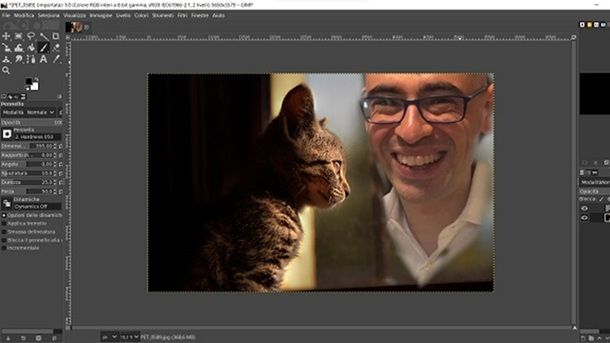
  • GIMP: alternativa gratuita molto nota per il fotoritocco e l’editing avanzato.
  • XnView MP: utile per visualizzare, catalogare e modificare immagini in modo leggero.
  • IrfanView: storico visualizzatore con funzioni di conversione e correzione rapida.
  • RawTherapee: pensato per chi lavora con file RAW e vuole un controllo più profondo.
  • Paint: già incluso su molti sistemi Windows e reso più interessante da nuove funzioni moderne.

Se ti piace lavorare sulle immagini senza costi, può esserti utile anche come cancellare file doppi, perché una raccolta foto ordinata rende molto più facile usare i programmi di grafica e tenere pulito l’archivio.

Audio e video

Per la multimedialità, i programmi gratuiti sono tantissimi e coprono quasi tutte le esigenze: riproduzione, conversione, montaggio, registrazione e streaming. Alcuni strumenti sono semplicissimi da usare, altri offrono funzioni professionali senza chiedere un abbonamento.

In questa categoria spiccano nomi molto noti come VLC, Audacity e DaVinci Resolve. A questi si aggiungono utility come Avidemux per l’editing veloce e JDownloader per scaricare contenuti in modo più organizzato.

VLC audio e video Programmi gratis
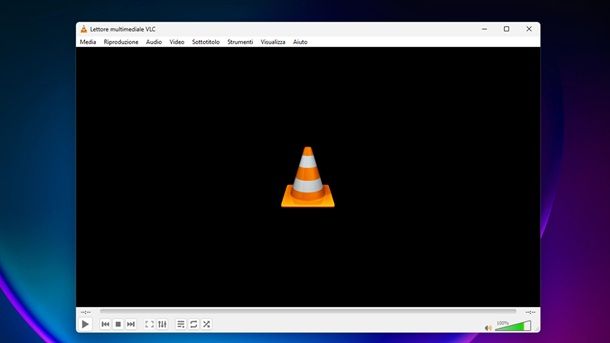
  • VLC: lettore multimediale completo, affidabile e compatibile con moltissimi formati.
  • Audacity: uno dei migliori programmi gratuiti per registrare e modificare audio.
  • Avidemux: utile per tagliare, convertire e rielaborare video in maniera rapida.
  • DaVinci Resolve: soluzione avanzata per il montaggio video, adatta anche a progetti complessi.
  • Adapter: programma comodo per convertire formati audio e video.
  • JDownloader: gestore di download pratico per contenuti online e file multimediali.
  • Spotify: nella sua versione gratuita permette di ascoltare musica con alcune limitazioni.
  • Amazon Prime Video: richiede un abbonamento, ma spesso offre prove gratuite o periodi promozionali da valutare.

Per approfondire la gestione dei contenuti multimediali puoi valutare anche convertire file WMA in MP3, una richiesta molto comune quando si vogliono rendere i file audio più compatibili con dispositivi e player diversi.

Altri software utili

Oltre alle categorie principali, esistono molti altri programmi free che risolvono problemi specifici della vita digitale. Alcuni servono per creare supporti avviabili, altri per gestire il desktop, altri ancora per chi ha bisogno di operazioni molto pratiche come catturare file, rintracciare informazioni o automatizzare attività ripetitive.

Qui il criterio migliore è non fermarsi ai nomi più famosi, ma valutare ciò che serve davvero in quel momento. Un software piccolo e gratuito può essere più prezioso di un grande programma costoso se risponde con precisione a un’esigenza specifica.

  • Steam: piattaforma utile anche per installare e organizzare videogiochi gratuiti.
  • Programs portabili: ideali da portare su chiavetta USB e usare senza installazione completa.
  • Software per masterizzazione: ancora utile in casi specifici, ad esempio per archiviare dati o creare supporti fisici.
  • Utility per la gestione del desktop: comode per personalizzare, ordinare e velocizzare il lavoro quotidiano.
  • Strumenti di recupero file: utili quando cancelli per errore documenti importanti.

Se vuoi ampliare ulteriormente la tua cassetta degli attrezzi digitale, puoi leggere anche come recuperare file cancellati dal Cestino, una guida perfetta da affiancare ai programmi gratuiti pensati per manutenzione e recupero dati.

App gratis per tutti i gusti

Oltre ai programmi per computer, oggi è fondamentale considerare anche le app gratis per smartphone e tablet. Molti utenti preferiscono avere strumenti leggeri e immediati sul telefono, soprattutto per leggere PDF, comunicare, ascoltare musica o organizzare il tempo.

Le applicazioni mobili gratuite sono spesso la scelta più comoda per chi lavora in mobilità o vuole un’unica interfaccia semplice sempre a portata di mano. Anche in questo caso, il segreto è scegliere app affidabili, ben recensite e aggiornate regolarmente.

  • App per la produttività: ideali per note, calendari, task e gestione documenti.
  • App per leggere PDF: utili per consultare manuali, ebook e file aziendali.
  • App per guardare film e serie TV: perfette per contenuti in streaming.
  • App per la sicurezza: dedicate a password, autenticazione e protezione dei dati.
  • App per l’organizzazione personale: utili per promemoria, appuntamenti e abitudini.

Per un orientamento più ampio puoi anche consultare migliori app per distributori di benzina, GPL, metano e diesel, un esempio di quanto le app gratuite possano coprire esigenze molto diverse tra loro.

Scelta finale

La forza dei programmi gratis per tutti i gusti è la varietà: oggi esistono alternative gratuite per navigare, lavorare, proteggere il PC, ritoccare immagini e gestire audio e video senza dover per forza affrontare costi elevati. La cosa migliore è provare pochi strumenti alla volta, scegliere quelli più adatti al proprio flusso di lavoro e tenere aggiornate le soluzioni installate.

Se vuoi costruire un ambiente digitale più leggero, efficiente e accessibile, partire dai programmi gratuiti è quasi sempre la strada più intelligente. Dai software free alle app gratis, la scelta giusta dipende dalle tue necessità, ma con questa guida hai già una base concreta per trovare programmi gratis per tutti i gusti davvero utili.

Come usare il PC senza mouse: guida completa per Windows e Mac

Usare il computer senza mouse è molto più semplice di quanto sembri, soprattutto quando conosci le funzioni giuste di Windows e macOS. In questa guida trovi come usare il PC senza mouse con scorciatoie da tastiera, strumenti di accessibilità e soluzioni pratiche per continuare a lavorare anche quando il puntatore non è disponibile.

Come usare il PC senza mouse su Windows

Su Windows puoi muoverti quasi ovunque anche senza cliccare, perché il sistema supporta navigazione da tastiera, accessibilità integrata e comandi rapidi. Se stai usando Windows, la prima cosa da ricordare è che i tasti freccia, Tab, Invio e Barra spaziatrice bastano spesso per aprire menu, selezionare pulsanti e attivare opzioni. Questa abitudine è utilissima non solo in emergenza, ma anche per lavorare più velocemente e ridurre il ricorso al mouse.

Muoversi con la tastiera

Quando un elemento è selezionato, le frecce direzionali permettono di passare da una voce all’altra, Tab sposta il focus tra i controlli e Invio conferma la scelta. Se devi aprire un menu contestuale, Alt e Barra spaziatrice sono spesso la scorciatoia più utile, mentre Alt+Tab consente di cambiare rapidamente finestra. In molte app, queste combinazioni sostituiscono quasi del tutto l’uso del puntatore.

Tra le scorciatoie da tastiera più comode ci sono Ctrl+C, Ctrl+X, Ctrl+V, Ctrl+Z, Ctrl+A, Ctrl+S e Ctrl+P, perché copiano, tagliano, incollano, annullano, selezionano tutto, salvano e stampano senza passare dal menu. Anche Win+I per aprire Impostazioni, Win+D per mostrare il desktop e Win+L per bloccare il PC sono comandi molto pratici. Per approfondire altre scorciatoie e renderle davvero parte del tuo flusso di lavoro, può aiutarti anche una guida dedicata a mostra desktop e ad altre azioni rapide di sistema.

Controllo puntatore e accessibilità

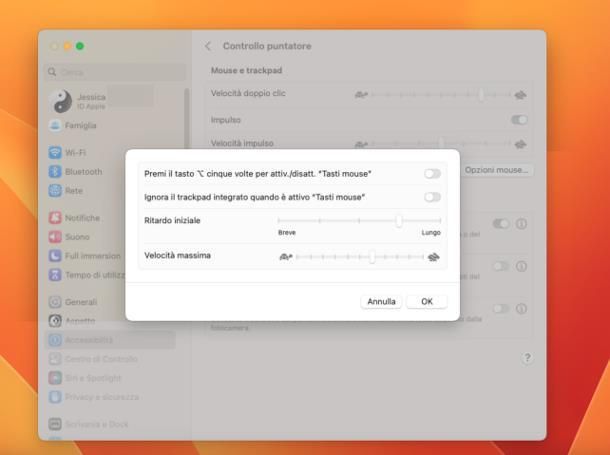
Se vuoi simulare il mouse con la tastiera, Windows offre il controllo puntatore, una funzione di accessibilità pensata proprio per chi non può usare il mouse fisico. Questa opzione permette di muovere il cursore con il tastierino numerico, regolando anche velocità e accelerazione del movimento. È una soluzione preziosa in caso di guasto temporaneo del mouse o per chi preferisce un controllo più preciso da tastiera.

Per attivarla, apri le impostazioni di accessibilità e cerca le opzioni relative al mouse o al puntatore. Su tastiere compatte senza tastierino numerico, un tastierino USB esterno può risolvere il problema in modo economico e immediato. Se usi il computer spesso senza mouse, vale la pena imparare anche qualche tecnica in più su controllare da remoto un PC, perché può tornare utile quando il dispositivo principale non è raggiungibile fisicamente.

Spegnere o riavviare Windows

Spegnere o riavviare il computer senza mouse è molto più facile di quanto sembri. Una scorciatoia classica è Alt+F4 dal desktop, che apre la finestra di arresto del sistema; da lì puoi scegliere se spegnere o riavviare usando le frecce e confermare con Invio. In alternativa, nei menu rapidi delle versioni recenti di Windows puoi raggiungere le opzioni di alimentazione con combinazioni da tastiera e completare l’operazione senza mai toccare il puntatore.

Prima di spegnere il computer, salva sempre i documenti aperti. È una buona regola anche quando il problema nasce solo da una batteria scarica o da un mouse momentaneamente non funzionante. Se il tuo obiettivo è gestire meglio le situazioni di emergenza, può essere utile leggere anche contenuti su spegnere il PC a una certa ora o su come automatizzare alcune attività di routine.

Come usare il PC senza mouse: Windows 10 e Windows 11

Come usare il PC senza mouse su Mac

Anche su macOS puoi lavorare con grande comodità senza mouse, perché il sistema integra scorciatoie e strumenti di accessibilità molto completi. Se usi un Mac, puoi controllare il sistema con la tastiera, spostarti tra le finestre aperte e usare il puntatore tramite funzioni dedicate. In pratica, una volta imparati pochi comandi base, quasi tutto diventa raggiungibile senza toccare il mouse.

Funzioni di accessibilità

Su macOS puoi attivare il controllo del puntatore tramite le impostazioni di accessibilità, così da muovere la freccia con il tastierino numerico o con la tastiera. Questa opzione è pensata per migliorare l’accessibilità del sistema, ma è utile anche a chi vuole continuare a lavorare quando il mouse si rompe o si scarica. In alternativa, alcune funzioni rapide permettono di richiamare al volo le impostazioni utili senza dover navigare nei menu con il puntatore.

Su molti Mac, Cmd+Barra spaziatrice apre Spotlight, che è il modo più veloce per cercare applicazioni, pannelli di sistema e documenti. Da lì puoi raggiungere rapidamente le impostazioni, aprire il Terminale o avviare app di supporto. Se vuoi rendere il tuo Mac più semplice da gestire, può tornare utile anche approfondire temi come come installare programmi su Mac, perché molte operazioni si incrociano con i comandi da tastiera.

Scorciatoie utili su Mac

Le scorciatoie da tastiera di macOS coprono quasi tutte le attività quotidiane. Cmd+C, Cmd+V e Cmd+X servono per copiare, incollare e tagliare, mentre Cmd+Z annulla l’ultima azione. Cmd+Tab cambia applicazione, Cmd+H nasconde la finestra attiva e Cmd+Q chiude il programma in uso.

Se devi cercare qualcosa in una pagina o in un documento, Cmd+F è quasi sempre la scorciatoia migliore. Per ridurre una finestra a icona, puoi usare Cmd+M, mentre Ctrl+Cmd+Q blocca il Mac e ti riporta alla schermata di login. Questi comandi diventano ancora più utili quando lavori spesso senza mouse e vuoi ridurre al minimo i movimenti superflui.

Spegnere o riavviare il Mac

Su Mac, le combinazioni per il risparmio energetico e il riavvio dipendono anche dal tipo di tastiera. In generale, i tasti di accensione, Ctrl, Cmd e Alt vengono usati per aprire la finestra di stop, riavvio o spegnimento, oppure per mettere il computer in stop. Se il tuo modello integra Touch ID, alcune procedure cambiano leggermente, ma il principio resta lo stesso: tutto si può fare senza mouse.

Se vuoi spegnere il Mac in modo ordinato, è sempre meglio chiudere prima le applicazioni aperte e salvare i file. In caso di dubbi, una ricerca da tastiera tramite Spotlight è spesso la via più semplice per aprire il comando giusto o consultare la documentazione del sistema. Quando vuoi organizzarti meglio, può essere utile anche capire come salvare tempo con strumenti e procedure che migliorano la produttività, non solo la gestione dell’emergenza.

Come usare il Mac senza mouse

Altre soluzioni pratiche

Se non vuoi affidarti solo alla tastiera, esistono anche alternative molto comode. Su notebook e MacBook, il touchpad resta la soluzione più immediata perché consente clic, trascinamento, scroll e gesti multi-touch. Se il touchpad sembra non funzionare, potrebbe essere disattivato per errore oppure bloccato da un tasto funzione o da un’impostazione del sistema.

Un’altra opzione è usare lo smartphone come mouse remoto, soluzione perfetta quando lavori su un computer fisso e vuoi un controllo provvisorio ma efficace. Esistono app che trasformano il telefono in un touchpad wireless, permettendo di muovere il cursore e cliccare direttamente dallo schermo del cellulare. Questa idea è particolarmente utile in ufficio, durante una presentazione o quando il mouse tradizionale si guasta all’improvviso.

Se vuoi approfondire anche i metodi alternativi di gestione del computer, può essere utile consultare risorse su come mandare allegati grandi oppure su leggere e cancellare le email senza scaricarle sul computer, perché spesso chi lavora senza mouse cerca anche modi più rapidi per gestire file e messaggi. L’idea di fondo è sempre la stessa: ridurre i passaggi inutili e portare a termine le attività con meno dipendenza possibile dal puntatore. In questo modo, come usare il PC senza mouse non resta solo una soluzione d’emergenza, ma diventa una competenza concreta da usare ogni giorno.

Consigli finali

Il modo migliore per imparare a usare il computer senza mouse è fare pratica con pochi comandi alla volta. Parti dalle scorciatoie più comuni, poi aggiungi le opzioni di accessibilità e infine prova le soluzioni più avanzate, come il controllo puntatore o il mouse remoto. Con un po’ di esercizio, ti accorgerai che molte attività diventano persino più rapide rispetto all’uso tradizionale del mouse.

Se vuoi affrontare bene un guasto improvviso o semplicemente lavorare con più autonomia, conoscere come usare il PC senza mouse è una competenza davvero utile su Windows e Mac. Una volta memorizzati i comandi essenziali, potrai continuare a navigare, scrivere, salvare, spegnere e riavviare il computer senza rallentamenti e senza dipendere dal mouse.