Convertire file WMA in MP3: guida semplice e completa

Convertire file WMA in MP3 è il modo più semplice per rendere i tuoi brani più compatibili con smartphone, lettori portatili, autoradio, smart speaker e praticamente qualsiasi dispositivo moderno. In questa guida ti mostro come farlo con un programma per convertire WMA in MP3, con soluzioni per convertire WMA in MP3 online e con una app per convertire WMA in MP3 quando vuoi lavorare direttamente dal telefono.

Il formato WMA nasce nell’ecosistema Microsoft e, in alcuni contesti, può risultare meno pratico del classico MP3, che resta il formato più universale per l’ascolto quotidiano. La buona notizia è che la conversione non è complicata: basta scegliere lo strumento giusto, impostare il formato di uscita e salvare il nuovo file audio nel punto che preferisci. Se lavori spesso con contenuti digitali, può tornarti utile anche approfondire come aggiornare programmi per mantenere sempre affidabili gli strumenti che usi per gestire i file multimediali.

Convertire file WMA in MP3: cosa sapere prima

Prima di iniziare, è utile chiarire una cosa: convertire un file audio non migliora automaticamente la qualità del brano. Se il file WMA originale è compresso in modo aggressivo, il nuovo MP3 sarà più comodo da usare, ma non “recupererà” i dettagli persi in origine. Per questo conviene partire sempre dal file sorgente migliore che hai a disposizione.

Un altro aspetto importante riguarda la compatibilità. MP3 è supportato da quasi tutti i lettori, mentre WMA può creare problemi su alcuni dispositivi mobili, sistemi audio per auto o applicazioni non Microsoft. Se ti interessa anche la gestione dei file in generale, può essere utile leggere programmi gratis per tutti i gusti, perché spesso nella stessa raccolta trovi strumenti adatti a più esigenze digitali.

Infine, tieni presente che la conversione può essere fatta in tre modi principali: da computer con software installato, da browser con servizi online, oppure da smartphone con un’app dedicata. La scelta dipende soprattutto da quanto spesso converti file, dal numero di brani da elaborare e da quanta attenzione vuoi dare alla privacy dei tuoi audio.

Programma per convertire WMA in MP3

Se devi convertire molti file o vuoi avere più controllo sui parametri audio, un programma installato sul computer è spesso la soluzione migliore. In genere offre più opzioni, una gestione più stabile dei batch e meno dipendenza dalla connessione Internet. Tra i vantaggi principali ci sono anche la possibilità di scegliere bitrate, cartelle di salvataggio e, in alcuni casi, l’elaborazione multipla di parecchi file insieme.

fre:ac

fre:ac è una delle opzioni più apprezzate per chi cerca un software gratuito e open source. Funziona su Windows, macOS e Linux, e permette di convertire diversi formati audio, compresi WMA e MP3. È adatto a chi vuole un convertitore leggero, senza troppi fronzoli, ma capace di gestire bene anche conversioni multiple.

Per usarlo al meglio, basta importare i file WMA, scegliere il formato MP3 come destinazione e avviare l’elaborazione. Di solito puoi anche impostare in anticipo qualità e cartella di output, così non perdi tempo a spostare i file dopo la conversione. Se ti serve una guida più ampia per organizzare i contenuti sul computer, può tornarti utile anche come cancellare file doppi, perché una libreria audio ordinata riduce il rischio di confusione.

MediaHuman Audio Converter

Un’altra scelta molto valida è MediaHuman Audio Converter, pensato per essere semplice da usare ma abbastanza completo per la maggior parte delle esigenze domestiche. Supporta diversi formati audio e permette anche di intervenire su parametri utili come bitrate e qualità di esportazione. È particolarmente comodo se vuoi una procedura pulita: aggiungi il file, selezioni l’output e lanci la conversione.

Questa soluzione è pratica quando devi trattare più tracce in sequenza e vuoi un’interfaccia intuitiva. Inoltre, nei flussi di lavoro più ordinati, può aiutarti a tenere sotto controllo dove finiscono i file convertiti, evitando confusione tra cartelle diverse. Per chi usa spesso il computer per gestire l’audio, abbinare questo tipo di programma a un buon metodo di archiviazione è spesso la scelta più efficiente.

Altri software utili

Se i due strumenti precedenti non ti convincono, esistono altre alternative solide. VLC è noto soprattutto come lettore multimediale, ma include anche funzioni di conversione utili in molte situazioni. È una soluzione interessante se hai già installato il programma e vuoi evitare software aggiuntivi.

Un’altra opzione è Adapter, che supporta anche conversioni tra formati video e immagine oltre a quelle audio. Se cerchi invece uno strumento orientato alla conversione di molti formati con opzioni avanzate, puoi dare un’occhiata anche a Switch Audio File Converter. In tutti questi casi, l’idea è la stessa: importi il WMA, scegli MP3 come destinazione e lanci la conversione.

Convertire WMA in MP3 online

Se non vuoi installare software, i servizi online sono la strada più veloce. Sono perfetti quando devi convertire pochi file, lavori da un computer condiviso o vuoi completare l’operazione senza modificare il sistema. Basta aprire il sito, caricare il file, selezionare il formato di uscita e scaricare il risultato.

Convertitore Audio di 123apps

Tra gli strumenti più immediati c’è il Convertitore Audio di 123apps, che permette di caricare un file WMA direttamente dal computer e trasformarlo in MP3 in pochi passaggi. È utile anche perché consente di intervenire su impostazioni come qualità e campionamento, così puoi trovare un equilibrio tra dimensione del file e resa sonora.

In alcuni casi puoi anche importare i file da servizi cloud, il che rende il flusso di lavoro ancora più comodo se hai già gli audio salvati online. Se usi spesso archivi o documenti in cloud, può esserti utile anche sapere creare una casella di posta elettronica Gmail, perché spesso l’account Google diventa il punto di accesso ai servizi di archiviazione e condivisione.

Altre soluzioni online

Un’alternativa molto popolare è CloudConvert, che supporta numerosi formati e offre un’interfaccia semplice. È utile soprattutto se lavori con tanti tipi di file diversi e vuoi un convertitore versatile, non solo audio.

Puoi considerare anche Zamzar, un servizio noto per la semplicità d’uso e per il supporto a molte conversioni diverse. Se preferisci strumenti online con approccio più generalista, Convertio è un altro nome da tenere presente. In ogni caso, è buona norma non caricare file sensibili su piattaforme online se non sei sicuro delle loro impostazioni di privacy.

Quando usi un servizio web, controlla sempre il formato finale prima di scaricare il file. È una verifica banale ma importante, perché a volte il sito può proporre impostazioni diverse da quelle che ti servono davvero. Se lavori con molti contenuti digitali, ti conviene anche valutare password sicura e buone pratiche di protezione degli account, così i tuoi file restano più protetti durante l’uso dei servizi online.

App per convertire WMA in MP3

Se preferisci agire da smartphone o tablet, una app per convertire WMA in MP3 può fare al caso tuo. Questa soluzione è comoda quando ricevi un file audio sul telefono e vuoi renderlo subito compatibile con un player o con un’app di messaggistica. In mobilità, la semplicità conta molto: importi il file, scegli il formato e avvii la conversione.

Media Converter per Android

Su Android, una delle opzioni più note è Media Converter, che consente di convertire file audio e video in vari formati, incluso MP3. L’app è utile se vuoi mantenere tutto sul telefono senza passare dal PC e ti permette di regolare anche alcuni parametri tecnici. In genere, dopo aver selezionato il file WMA, basta scegliere l’output corretto e confermare l’operazione.

È una buona scelta anche per chi lavora spesso con audio ricevuti via chat o scaricati da servizi cloud. Se usi il telefono per molte attività digitali, può interessarti anche come proteggere la privacy del cellulare, così eviti che app e file sensibili restino esposti più del necessario.

Convertitore Audio per iPhone e iPad

Su iPhone e iPad puoi affidarti a Convertitore Audio, un’app pensata proprio per la gestione dei formati audio più comuni. È utile quando vuoi trasformare un WMA in MP3 direttamente da iOS o iPadOS, senza dover sincronizzare il file con il computer. Anche in questo caso il flusso è semplice: selezioni il file, scegli il formato di uscita e lanci la conversione.

Questa soluzione è particolarmente comoda se usi l’iPad come piccolo centro multimediale o se ricevi file audio da condividere con altri dispositivi. Il vantaggio principale è la rapidità: puoi convertire e salvare il risultato in pochi minuti, senza complicazioni tecniche. Per migliorare l’organizzazione generale dei file, può essere utile anche conoscere strumenti e metodi per software portabili per pen drive, soprattutto se sposti spesso contenuti tra più dispositivi.

Quale soluzione scegliere

La scelta dipende da quanto spesso converti e dal tipo di file che gestisci. Se lavori su molti brani, un programma da desktop resta in genere la soluzione più robusta. Se invece devi fare solo poche conversioni, un convertitore online è più rapido e immediato.

Le app mobili hanno senso quando il file arriva direttamente sul telefono o quando non hai accesso a un computer. In quel caso la comodità è il vero valore aggiunto. Prima di caricare audio su un sito web, però, valuta sempre la sensibilità del contenuto e scegli un servizio affidabile, così riduci i rischi inutili.

In pratica, la regola è semplice: desktop per volume e controllo, web per velocità, smartphone per praticità. Una volta imparato il flusso base, convertire diventa un’operazione quasi automatica, anche se non hai grande esperienza tecnica.

Consigli pratici finali

Per ottenere un buon risultato, conserva sempre il file originale WMA fino a quando non hai verificato che l’MP3 funzioni correttamente. È una precauzione semplice ma utile, soprattutto se il brano ti serve per lavoro, studio o archivio personale. Se il file convertito viene usato su più dispositivi, prova l’ascolto su uno o due lettori diversi prima di cancellare la sorgente.

Quando possibile, scegli impostazioni audio equilibrate: un bitrate troppo basso può degradare la qualità, mentre un bitrate molto alto aumenta la dimensione del file senza offrire vantaggi reali se il sorgente è già compresso. In più, tieni ordinata la cartella di destinazione e rinomina i brani in modo coerente, così ritrovarli sarà più facile.

In definitiva, convertire file WMA in MP3 è una procedura accessibile a tutti, sia che tu preferisca un programma, un servizio online o una app per convertire WMA in MP3. Con lo strumento giusto e qualche attenzione pratica, puoi rendere i tuoi file più versatili e ascoltarli senza problemi su quasi ogni dispositivo.

Come sapere se ci spiano: controlli su cellulare, PC e WhatsApp

Quando vuoi capire come sapere se ci spiano, la cosa più utile è procedere con metodo: controllare prima il cellulare, poi il computer, quindi email e WhatsApp, senza farsi prendere dal panico. Nella maggior parte dei casi, infatti, i segnali sospetti hanno spiegazioni banali, ma alcune verifiche mirate ti aiutano davvero a capire se c’è un problema di privacy.

In questa guida troverai controlli pratici, consigli di prevenzione e alcuni strumenti ufficiali utili per rafforzare la sicurezza dei tuoi account e dei tuoi dispositivi. Per muoverti con criterio, può essere utile anche approfondire le buone pratiche di protezione della privacy del cellulare e quelle relative a una password sicura.

Come sapere se ci spiano il cellulare

Lo smartphone è spesso il primo obiettivo di chi vuole raccogliere dati personali, perché contiene foto, chat, cronologia, accessi ai servizi online e informazioni sulla posizione. Se vuoi capire come sapere se ci spiano il telefono, devi controllare soprattutto app sospette, autorizzazioni insolite, profili di gestione e possibili software di monitoraggio.

Questo vale sia per Android sia per iPhone, anche se i percorsi dei menu cambiano. Su Android, ad esempio, una verifica attenta delle impostazioni di sicurezza è fondamentale; su iPhone, invece, ha molto senso controllare i profili installati e le eventuali VPN attive. Se vuoi un quadro più ampio sui comportamenti da adottare, può essere utile anche una guida dedicata a come prevenire truffe online.

Controlla le app con più privilegi

Le app spia, o le app di controllo genitoriale usate in modo improprio, hanno spesso bisogno di permessi elevati per funzionare. Per questo motivo è importante verificare quali applicazioni hanno privilegi amministrativi, accesso ai profili di gestione o autorizzazioni che non ti aspetti.

Su Android entra nelle impostazioni di sicurezza e cerca la sezione dedicata agli amministratori del dispositivo o alle app di amministrazione. Se trovi nomi sconosciuti, sospetti o applicazioni che non ricordi di aver installato, disattivale e rimuovile subito. Su iPhone vai in Impostazioni, poi in Generali e controlla la sezione relativa alla gestione dispositivo e alle eventuali VPN installate.

Se noti app che non riconosci, fai una ricerca del nome per capire se si tratta di software legittimo o di un possibile strumento di controllo. Un ulteriore supporto può arrivare anche da una verifica delle impostazioni legate a parental control, perché spesso è lì che si nascondono funzioni di monitoraggio attive senza consenso.

Prova i codici di verifica

Alcune app di sorveglianza cercano di restare nascoste, ma possono rivelarsi attraverso codici o indirizzi locali inseriti nel browser o nel dialer del telefono. Non tutti i software usano questi sistemi, però è un controllo rapido che può dare indizi utili.

Apri il browser dello smartphone e prova a visitare indirizzi locali come localhost:4444 o localhost:8888. Poi apri il tastierino telefonico e digita il codice *12345. Se compare una schermata di accesso, un pannello di controllo o una configurazione di app che non conosci, il dispositivo potrebbe essere monitorato.

Quando succede, non limitarti a chiudere la finestra: rimuovi prima l’app responsabile e poi cambia le credenziali del telefono e degli account principali. Se ti serve una panoramica più orientata alla protezione quotidiana, leggi anche come proteggere la privacy del cellulare.

Proteggere privacy smartphone
Un controllo attento delle impostazioni aiuta a individuare anomalie prima che diventino un problema serio.

Altri controlli utili

Una scansione antimalware è sempre una buona idea, soprattutto su Android, dove il numero di app installabili è molto ampio. Anche su iPhone le protezioni integrate sono forti, ma una verifica delle impostazioni di rete e dei profili installati resta importante.

Controlla anche se il telefono mostra avvisi di tracciamento, connessioni insolite o consumo anomalo della batteria, perché questi segnali possono accompagnare attività in background non desiderate. Se ti interessa un aiuto concreto sui comportamenti preventivi, può essere utile anche la guida su disattivare la connessione automatica Wi-Fi, utile per ridurre i rischi sulle reti pubbliche.

Come sapere se ci spiano il computer

Anche il computer può essere spiato, spesso tramite malware, programmi di accesso remoto, strumenti di controllo parentale o software installati senza che l’utente se ne accorga. Se il tuo obiettivo è capire come sapere se ci spiano il PC, devi osservare processi attivi, programmi in avvio automatico, connessioni di rete e impostazioni di sicurezza.

Su Windows e macOS i controlli principali sono abbastanza semplici, ma vanno fatti con calma. Se il computer è usato da più persone o da una famiglia, è bene verificare anche che non siano stati attivati strumenti di monitoraggio o limitazioni non autorizzate. Per migliorare la difesa generale del sistema, può essere utile consultare anche una risorsa su come aggiornare programmi.

Fai una scansione completa

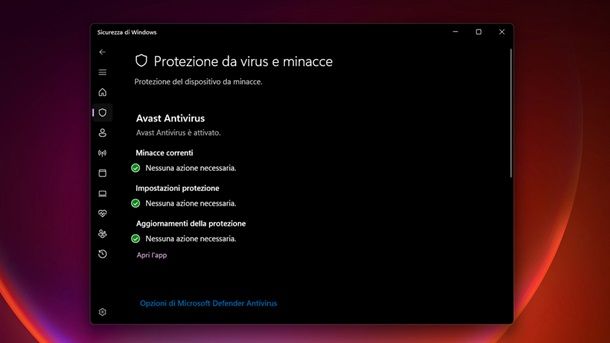
La prima azione sensata è eseguire una scansione antivirus o antimalware completa. Su Windows 10 e Windows 11 puoi partire da Microsoft Defender, che offre protezione integrata e controlli in tempo reale; se vuoi maggiori dettagli su soluzioni più ampie, può tornare utile anche una guida a una scansione antivirus online.

Su Mac, invece, vale la pena verificare la presenza di strumenti di pulizia e difesa affidabili e controllare che non ci siano estensioni o profili indesiderati. Il punto non è solo trovare malware evidenti, ma anche intercettare tracce di software che tenta di operare in modo discreto. Dopo la scansione, aggiorna sempre il sistema operativo e i programmi più importanti.

Se non vuoi fermarti al solo antivirus, una buona abitudine è controllare anche la presenza di file sospetti e l’eventuale uso di software portabili su chiavetta. In alcuni casi, infatti, la minaccia può arrivare da dispositivi esterni o da programmi avviati senza installazione classica.

Effettuare una scansione antimalware Windows 11
Una scansione completa aiuta a individuare minacce nascoste e comportamenti anomali del sistema.

Controlla i processi attivi

Se il PC continua a comportarsi in modo strano, passa ai processi in esecuzione. Su Windows apri Gestione attività con Ctrl+Alt+Canc e osserva i processi, soprattutto quelli che consumano molta CPU o memoria senza una ragione apparente.

Su Mac usa Monitoraggio Attività e controlla i processi in esecuzione nella scheda CPU o Memoria. Se trovi nomi sospetti, cerca informazioni affidabili prima di rimuoverli, così eviti di eliminare software legittimo. Un comportamento anomalo può dipendere anche da servizi di sincronizzazione o strumenti di assistenza remota.

Ricorda che alcuni programmi di monitoraggio si nascondono bene, quindi vale la pena osservare anche il traffico di rete e le applicazioni che si aprono da sole all’avvio. Se vuoi andare oltre, può aiutarti anche la guida su controllare da remoto un PC, utile per distinguere strumenti leciti da possibili abusi.

Verifica l’avvio automatico

Molti software indesiderati si avviano automaticamente ogni volta che accendi il computer. Per questo devi controllare la lista dei programmi in esecuzione all’avvio e disabilitare quelli che non riconosci.

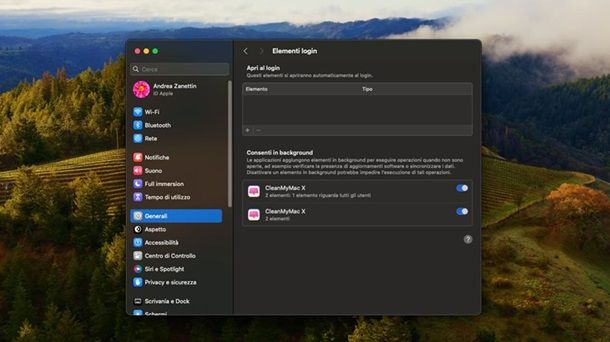
Su Windows 10 e 11 apri Gestione attività, vai nella scheda dedicata all’avvio e disattiva le voci sospette. Su Windows più vecchi puoi usare msconfig. Su macOS vai in Impostazioni di sistema, poi in Generali e in Elementi login, quindi rimuovi ciò che non ti serve.

Questo controllo è utile anche per scovare software che si presenta come innocuo, ma che in realtà serve solo a registrare attività o raccogliere dati. In caso di dubbi, una ricerca del nome può chiarire molto più di quanto sembri a prima vista.

Controlla il parental control

Se sospetti che qualcuno stia monitorando il PC con strumenti pensati per la famiglia, verifica le impostazioni di parental control. Windows e macOS includono funzioni di questo tipo, che possono limitare siti, orari e attività oppure registrare l’uso del dispositivo.

Su Windows cerca le opzioni famiglia e controlla se è stato collegato un account o un profilo che non riconosci. Su macOS entra nella sezione Tempo di utilizzo e osserva se esistono restrizioni o controlli che non hai impostato tu. Anche quando non c’è una minaccia grave, questi dettagli aiutano a capire chi ha accesso reale al sistema.

Se vuoi rafforzare la sicurezza di base, può essere molto utile anche una guida su come togliere privilegi amministratore, perché gli accessi più elevati sono quelli che meritano il massimo controllo.

Avvio automatico app macOS Sonoma
Controllare gli elementi di login aiuta a evitare che software indesiderati partano in automatico.

Come sapere se ci spiano l’email

Le email sono uno dei bersagli più sensibili, perché spesso contengono password, codici di accesso, documenti e notifiche da altri servizi. Se vuoi capire come sapere se ci spiano la posta elettronica, la prima cosa da fare è controllare gli accessi recenti e gli indirizzi IP collegati al tuo account.

Nel caso di Gmail, ad esempio, puoi aprire i dettagli dell’attività recente dalla pagina della posta in arrivo e vedere da dove sono stati effettuati gli accessi. Questo ti permette di capire rapidamente se ci sono stati login da dispositivi o luoghi che non riconosci. Per un uso più sicuro dell’account, è importante anche attivare la verifica in due passaggi tramite i servizi di Google.

Se emergono accessi sospetti, cambia subito la password e controlla anche il pannello di sicurezza dell’account. In parallelo, verifica la presenza di dispositivi associati e disconnetti quelli che non riconosci. Una casella email compromessa può diventare la porta d’ingresso a molti altri servizi collegati.

Controlla gli accessi recenti

La revisione degli accessi è il punto più importante, perché ti fa vedere sessioni, orari e spesso anche dispositivi usati. Se noti un indirizzo IP anomalo o una località inaspettata, non ignorarlo: potrebbe trattarsi di un accesso legittimo, ma è molto meglio verificarlo subito.

Nel tuo account Google, oltre agli accessi, puoi anche controllare i dispositivi collegati e il livello di sicurezza complessivo. Se vuoi capire meglio come proteggere l’intera casella, una risorsa utile è quella su creare una casella di posta elettronica Gmail, perché mostra anche quanto sia importante configurare bene il servizio fin dall’inizio.

Quando hai dubbi, cambia password, attiva il secondo fattore e disconnetti tutte le sessioni attive. È un’azione semplice, ma spesso è la più efficace per bloccare subito accessi non autorizzati.

Verifica la sicurezza dell’account

Oltre agli accessi, controlla il recupero dell’account, le email di sicurezza e gli indirizzi collegati per il recupero. Se qualcuno ha violato la tua posta, può aver modificato queste impostazioni per mantenere il controllo anche dopo il cambio password.

È utile anche esaminare i filtri e gli inoltri automatici, perché un aggressore può usarli per ricevere copia dei messaggi senza farsi notare. Questa parte viene spesso trascurata, ma è essenziale quando si vuole capire come sapere se ci spiano davvero.

Se temi una violazione più ampia, considera anche il controllo di eventuali fughe di dati legate al tuo indirizzo email. Un indirizzo comparso in un database esposto non significa automaticamente spionaggio, ma aumenta il rischio di tentativi di accesso e phishing.

Come sapere se ci spiano WhatsApp

Per WhatsApp il controllo più importante riguarda le sessioni collegate a WhatsApp Web e WhatsApp Desktop. Un accesso lasciato aperto su un computer può consentire a qualcun altro di leggere conversazioni e monitorare i messaggi in tempo quasi reale.

Se vuoi capire come sapere se ci spiano su WhatsApp, apri l’app sul telefono e vai nella sezione dei dispositivi collegati. Su Android di solito la trovi nel menu con i tre puntini, mentre su iPhone si trova nelle impostazioni dell’app. Controlla con attenzione tutte le sessioni aperte e disconnetti quelle che non riconosci.

Per usare WhatsApp su computer in modo corretto, è bene sapere come funziona la sincronizzazione tra telefono e desktop. Le pagine ufficiali di WhatsApp spiegano il servizio e le opzioni disponibili, ma la parte decisiva resta sempre la verifica manuale delle sessioni collegate.

Chiudi le sessioni sospette

Quando apri la lista dei dispositivi collegati, controlla con calma date, orari e nomi delle sessioni. Se vedi un computer che non usi, un browser che non riconosci o un accesso avvenuto in un momento insolito, disconnettilo subito.

Questa abitudine è fondamentale perché, a differenza di altri controlli, qui basta un solo accesso rimasto aperto per esporre chat, gruppi e allegati. Anche se non trovi nulla di strano, è comunque buona pratica ripetere il controllo di tanto in tanto.

Per rafforzare la difesa, evita di lasciare WhatsApp Web aperto su computer condivisi e blocca lo schermo del telefono con un metodo di sblocco robusto. In più, puoi approfondire le misure di protezione generale con la guida su come evitare le truffe su eBay, utile per riconoscere i comportamenti ingannevoli più comuni anche fuori da WhatsApp.

Proteggi la sessione

Dopo aver chiuso ciò che non ti convince, controlla anche le impostazioni di sicurezza dell’account collegato al numero di telefono. Se qualcuno riesce ad accedere al tuo telefono o alla tua SIM, potrebbe infatti tentare anche un accesso ai servizi connessi.

In questo senso è utile avere una password unica, un codice di sblocco forte e il blocco biometrico attivo. Se ricevi notifiche strane o codici di verifica che non hai richiesto, trattali come un segnale importante e non come un semplice fastidio.

Una buona igiene digitale fa la differenza: aggiornamenti puntuali, attenzione ai link sospetti e controlli periodici riducono molto i rischi. Quando la posta, il PC e il telefono sono sotto controllo, anche WhatsApp diventa molto più difficile da intercettare.

Prevenzione e buone abitudini

La difesa migliore non è aspettare il problema, ma ridurre le possibilità che accada. Aggiornare il sistema, usare password robuste, attivare l’autenticazione a due fattori e controllare le autorizzazioni delle app sono gesti semplici ma molto efficaci.

È utile anche evitare reti Wi-Fi pubbliche non protette, disattivare l’accesso automatico alle reti conosciute e non installare applicazioni da fonti dubbie. In parallelo, conviene tenere d’occhio le copie di backup, perché in certi casi il ripristino può riportare dentro anche configurazioni indesiderate.

Se vuoi una protezione più completa, ti aiuta anche monitorare file, app e account collegati ai servizi principali. Per esempio, chi gestisce documenti sensibili dovrebbe conoscere bene strumenti e pratiche per nascondere file in un’immagine solo in contesti leciti, ma soprattutto dovrebbe puntare su una reale protezione dei dati con backup cifrati e accessi controllati.

Capire come sapere se ci spiano non significa vivere nel sospetto, ma imparare a leggere i segnali giusti e a intervenire subito quando qualcosa non torna. Con pochi controlli regolari su smartphone, computer, email e WhatsApp puoi proteggere molto meglio la tua privacy e ridurre in modo concreto i rischi.

Come scaricare testi canzoni: siti e app utili da usare

Se vuoi capire come scaricare testi canzoni in modo pratico, oggi hai a disposizione diversi siti e app che rendono la ricerca molto semplice, sia da computer sia da smartphone. In molti casi basta inserire il titolo del brano, il nome dell’artista o perfino una frase ricordata a memoria per trovare subito il testo giusto, copiarlo, salvarlo offline o stamparlo quando serve.

Come scaricare testi canzoni in modo semplice

Prima di vedere i servizi migliori, conviene chiarire un punto: quasi sempre non si “scarica” un file già pronto, ma si apre il testo online e poi lo si salva nel formato che preferisci. Questo significa che puoi copiarlo in un documento di testo, trasformarlo in PDF oppure stamparlo direttamente dal browser. Se ti interessa usare altri strumenti musicali, può tornarti utile anche una guida su come scaricare musica da Internet, mentre per chi ascolta e organizza brani in mobilità può essere utile conoscere copiare musica da iPod a PC.

In generale, le risorse migliori si dividono in due categorie: i siti per testi canzoni e le app per testi canzoni. I primi sono comodi perché funzionano subito dal browser, senza installare nulla; le seconde sono più pratiche se vuoi avere tutto sempre a portata di mano sul telefono, magari con funzioni come riconoscimento automatico del brano o sincronizzazione con il player musicale.

Il vantaggio principale di queste soluzioni è che ti permettono di passare rapidamente dal semplice ascolto alla consultazione del testo, senza perdere tempo con ricerche generiche sul web. Inoltre, molti servizi raccolgono anche traduzioni, annotazioni, informazioni sugli autori e contenuti aggiuntivi, così da rendere l’esperienza più completa di un semplice copia e incolla.

Musixmatch per testi canzoni gratis

Uno dei servizi più usati per trovare testi canzoni gratis è Musixmatch, una piattaforma molto ricca che offre un enorme archivio di brani, traduzioni e funzioni dedicate all’ascolto. È una scelta particolarmente valida se vuoi cercare una canzone partendo dal titolo, dall’artista o anche da una frase del testo che ricordi in modo solo parziale.

Dal sito puoi entrare nella pagina di ricerca e digitare le parole chiave del brano, poi selezionare il risultato corretto tra quelli suggeriti. Una volta aperta la scheda della canzone, il testo appare organizzato in sezioni e, quando disponibile, può includere anche traduzioni curate dalla community. Per molti utenti il punto forte è proprio la chiarezza dell’interfaccia, che rende più facile trovare il brano giusto senza conoscere già l’intero titolo.

Musixmatch è disponibile anche come app per Android e iPhone e iPad. Nella versione mobile trovi anche il riconoscimento automatico della canzone in riproduzione, una funzione molto comoda se stai ascoltando un brano alla radio o in streaming e vuoi recuperare subito il testo.

Per salvare i testi offline dentro l’app è richiesto un abbonamento Premium, ma l’uso base resta comunque molto utile per leggere, copiare e consultare i contenuti in modo rapido. Se invece il tuo obiettivo è solo archiviare il testo in locale, puoi sempre copiarlo in un editor e conservarlo come documento personale.

pagina del testo di una canzone su sito Musixmatch

Lyrics per salvare in PDF

Se cerchi un modo comodo per scaricare testi canzoni senza dover passare ogni volta da un lungo copia e incolla, Lyrics è una soluzione molto interessante. Questo sito è noto per il catalogo ampio e per la possibilità di cercare non solo per titolo o artista, ma anche per album o per una frase del ritornello. È quindi utile quando ricordi solo un pezzo del brano e vuoi risalire al testo completo.

Dalla home page puoi scegliere il tipo di ricerca e poi aprire la scheda corretta tra i risultati. In caso di artista, troverai la discografia; in caso di album, vedrai l’elenco delle tracce; in caso di canzone, arriverai direttamente al testo. Una volta nella pagina del brano, puoi leggerlo online oppure copiarlo in un file di testo per conservarlo sul computer.

Uno dei vantaggi più pratici di Lyrics è la possibilità di creare un PDF del testo usando il browser e i servizi collegati al tuo account, ad esempio Google e Google Drive. Questo sistema è utile se vuoi stampare il brano, archiviarlo insieme ad altri testi oppure inviarlo rapidamente a un dispositivo diverso.

home page sito Lyrics.com

Angolo Testi e app mobile

Un’altra risorsa molto utile tra i siti per testi canzoni è Angolo Testi, che mette a disposizione un archivio ampio e facilmente consultabile. Anche qui la logica è semplice: basta cercare il nome dell’artista o il titolo del brano e aprire la pagina corretta per leggere il testo completo.

Angolo Testi esiste anche come app per Android e iOS, quindi è comodo se vuoi consultare i testi sullo smartphone senza aprire ogni volta il browser. La versione mobile è utile soprattutto quando ascolti musica in viaggio, durante una prova di canto o mentre vuoi tenere sotto mano il testo di un pezzo che ti piace.

Quando trovi il brano che ti interessa, puoi copiare le parole e incollarle in un documento sul telefono o sul computer. Se ti capita spesso di salvare contenuti musicali, può essere utile affiancare questa soluzione a strumenti per organizzare file e note, così da avere tutto in ordine e ritrovare rapidamente i tuoi testi preferiti.

home page sito Angolo Testi

Funzioni utili dell’app

L’app di Angolo Testi è particolarmente interessante perché permette anche di ascoltare i brani con facilità e di trovare rapidamente i testi collegati. Questo la rende una buona opzione per chi cerca una soluzione pratica e immediata, senza dover passare ogni volta da più passaggi. In molti casi basta una ricerca veloce per ottenere il risultato desiderato e continuare ad ascoltare la musica mentre segui le parole.

Se utilizzi spesso il telefono per ascoltare musica, vale la pena provare un’app che unisca ricerca e consultazione in un’unica schermata. Per chi vuole un’esperienza ancora più fluida, i servizi che integrano player e testi sincronizzati restano tra i più comodi da usare nella vita quotidiana.

LyricsMode e stampa rapida

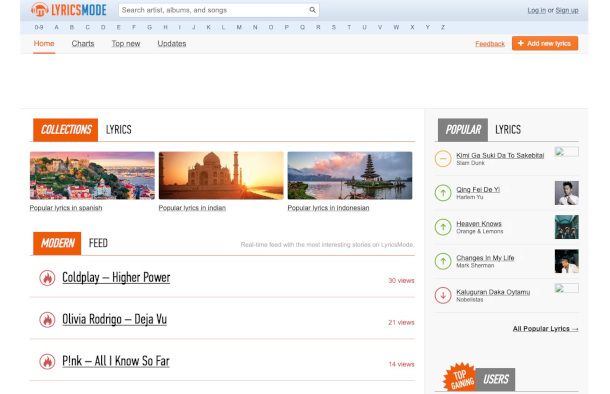
Tra le alternative più solide c’è anche LyricsMode, un servizio che offre un database ampio e aggiornato con frequenza, comprese molte canzoni recenti. È utile quando vuoi trovare un brano popolare del momento, ma anche quando cerchi un testo meno noto e desideri un archivio ricco di risultati.

La ricerca funziona in modo diretto: scrivi le parole chiave, premi sulla lente o scegli una delle proposte automatiche e apri la pagina della canzone. Una volta dentro, puoi copiare il testo e salvarlo in locale, oppure usare la funzione di stampa se vuoi ottenere subito una copia cartacea. Questa opzione è comoda per esercitarsi a cantare, per studiare una canzone o per creare una raccolta personale.

Molti utenti apprezzano proprio il fatto che il testo sia leggibile e facilmente gestibile senza passaggi complicati. Se preferisci conservare tutto in modo ordinato, puoi trasformare il contenuto in un file di testo o in un PDF e archiviarlo in una cartella dedicata ai tuoi brani preferiti.

home page lyricsmode

Altre risorse utili

Oltre ai servizi principali, esistono altre piattaforme molto valide che possono aiutarti a trovare rapidamente i testi di cui hai bisogno. Una delle più note è Genius, famosa non solo per l’archivio di canzoni, ma anche per le spiegazioni sul significato dei brani e le annotazioni offerte dagli utenti. È una buona scelta se vuoi andare oltre il semplice testo e capire meglio il contenuto di una canzone.

Se cerchi testi pensati anche per karaoke o basi musicali, puoi dare un’occhiata a Songservice, che propone contenuti sincronizzati e materiali utili per cantare o preparare una sessione musicale. Per i testi italiani, invece, Testi Mania resta una risorsa molto frequentata e ricca di brani nostrani e internazionali.

Un’altra opzione interessante è Rockol, che combina testi, traduzioni e approfondimenti sul mondo musicale. Se vuoi ampliare ulteriormente le tue ricerche, puoi anche esplorare strumenti dedicati alle app musicali o agli archivi online, così da scegliere ogni volta la soluzione più adatta al dispositivo che stai usando.

Per un confronto con altre applicazioni dedicate ai brani, può essere utile anche consultare migliori app per distributori di benzina, GPL, metano e diesel solo se ti interessa capire come vengono organizzate le app in categorie diverse, mentre per un approfondimento più vicino a questo tema puoi guardare come mettere un video come sfondo come esempio di guida pratica orientata all’uso quotidiano del dispositivo.

Come salvare i testi offline

Una volta trovato il brano, il modo più semplice per conservarlo è copiare il testo in un editor come Google Docs, Word, LibreOffice o un’app note del telefono. Da lì puoi salvarlo come documento, esportarlo in PDF o stamparlo. Questo metodo è ideale se vuoi creare una raccolta personale di canzoni da consultare anche senza connessione.

Se il sito lo consente, puoi anche stampare direttamente la pagina del testo dal browser. In alternativa, puoi selezionare il contenuto, incollarlo in un documento pulito e aggiungere titolo, autore e data per organizzare meglio l’archivio. È una soluzione utile soprattutto se scarichi spesso testi canzoni gratis per studio, karaoke, prove musicali o semplice passione.

Ricorda infine che le app con sincronizzazione o riconoscimento del brano sono perfette quando vuoi identificare rapidamente una canzone in riproduzione, mentre i siti restano più comodi se ti serve un accesso veloce dal computer. In entrambi i casi, il procedimento resta molto simile: cerca, apri, copia e salva.

Conclusione

Ora sai come scaricare testi canzoni sfruttando siti e app affidabili, sia quando vuoi limitarti a leggere un brano online, sia quando preferisci salvarlo in un file, in PDF o su carta. Tra Musixmatch, Lyrics, Angolo Testi, LyricsMode e le altre soluzioni disponibili, hai diversi strumenti gratuiti e facili da usare per trovare in pochi secondi il testo che ti serve. Se cerchi un metodo pratico, veloce e accessibile da ogni dispositivo, come scaricare testi canzoni diventa davvero un’operazione immediata.

Come scaricare quotidiani gratis: servizi legali e facili

Se vuoi capire come scaricare quotidiani gratis in modo legale e semplice, oggi hai a disposizione diverse soluzioni che vanno ben oltre la classica lettura in edicola. In questa guida trovi servizi online, app utili e metodi pratici per leggere i giornali ovunque, anche quando cerchi i quotidiani in PDF o preferisci consultare le testate direttamente dal browser.

Come scaricare quotidiani gratis in modo legale

Il primo punto da chiarire è che non tutti i servizi permettono di salvare il file del giornale sul dispositivo, ma molti consentono comunque di leggere le edizioni complete online senza costi aggiuntivi. Questo significa che, nella pratica, puoi accedere a notizie e pagine di giornale in modo regolare, evitando siti poco affidabili o contenuti distribuiti fuori dai diritti concessi dagli editori. Se vuoi iniziare subito, puoi anche dare un’occhiata alla guida su come leggere i quotidiani gratis, che amplia il tema con altre alternative interessanti.

Le soluzioni più comode si dividono in due gruppi: servizi che aggregano le notizie di molte testate e piattaforme che offrono accesso alle edizioni digitali tramite abbonamento, biblioteca o prova gratuita. In entrambi i casi, l’obiettivo è lo stesso: permetterti di consultare i quotidiani online in modo rapido, compatibile con computer, smartphone e tablet. Tra i servizi più noti rientrano anche Google News e Microsoft, che offrono un’esperienza molto pratica per seguire le principali testate.

Microsoft Start

Microsoft Start è una soluzione gratuita che raccoglie articoli e notizie da molte fonti italiane ed estere selezionate dagli editori. Puoi usarlo via web oppure tramite le app dedicate, e questo lo rende utile se vuoi avere un punto di accesso unico alle notizie del giorno. La navigazione è intuitiva: scegli una categoria, apri una testata suggerita e leggi gli articoli con pochi clic.

Uno degli aspetti più comodi è la possibilità di personalizzare la lettura in base ai tuoi interessi, seguendo editori specifici e salvando le fonti preferite. Se accedi con un account Microsoft, puoi organizzare meglio i contenuti che consulti più spesso e ritrovare subito i quotidiani che ti interessano di più. È una buona soluzione per chi vuole leggere quotidiani online senza complicazioni e senza dover passare ogni volta da un sito diverso.

Per chi usa Android o iPhone, il servizio è disponibile anche come app, così da leggere le notizie in mobilità. In questo contesto può esserti utile anche la guida su come usare il PC senza mouse, soprattutto se vuoi muoverti più velocemente tra le varie pagine e i menu del browser mentre consulti i giornali.

MLOL e biblioteche digitali

Un’altra strada molto valida è MLOL – MediaLibraryOnLine, una piattaforma legata alle biblioteche italiane che consente di consultare quotidiani, riviste, ebook e altri contenuti digitali. Il vantaggio principale è l’accesso legale a materiali molto ampi, spesso incluso nei servizi bibliotecari locali. Se la tua biblioteca aderisce, puoi ottenere le credenziali e leggere numerose pubblicazioni senza costi extra.

Il funzionamento cambia un po’ da comune a comune, ma il principio è semplice: ti iscrivi tramite la tua biblioteca di riferimento e poi accedi alla piattaforma con le credenziali fornite. In molti casi puoi entrare anche con sistemi di identità digitale, quando il servizio locale lo supporta. Questo rende MLOL uno dei più interessanti servizi per quotidiani gratis per chi vuole leggere in modo regolare e affidabile.

Una volta dentro, puoi cercare la sezione dedicata all’edicola e sfogliare i giornali disponibili. In alcuni casi il quotidiano si apre tramite il servizio di lettura associato, mentre in altri casi trovi il contenuto già organizzato per numeri e pagine. Se vuoi approfondire l’uso di queste piattaforme, può essere utile anche conoscere strumenti come MediaLibraryOnline e il modo in cui si integrano con i cataloghi bibliotecari.

Altre alternative utili

Oltre ai servizi principali, esistono anche app e aggregatori che aiutano a seguire i giornali gratuitamente, almeno nella lettura delle notizie più importanti. Flipboard, per esempio, è comoda se vuoi costruire un flusso di contenuti personalizzato e leggere articoli da fonti diverse in un’unica interfaccia. Anche iNews e soluzioni simili possono essere pratiche per chi cerca una panoramica rapida delle notizie del giorno.

Questi strumenti non sostituiscono sempre l’edizione completa di un quotidiano, ma sono ottimi per restare aggiornati senza aprire decine di siti differenti. Se il tuo obiettivo è monitorare più testate ogni giorno, questi aggregatori ti fanno risparmiare tempo e rendono la consultazione più ordinata. Per molti utenti sono il compromesso ideale tra lettura libera e aggiornamento continuo.

Un’altra risorsa da tenere presente è Aranzulla.it, che spesso propone guide pratiche su temi tecnologici collegati alla gestione dei dispositivi, dei browser e dei servizi online. Anche quando il tema principale resta la lettura dei giornali, avere una buona padronanza degli strumenti digitali aiuta a sfruttare meglio ogni piattaforma.

Scaricare quotidiani in PDF

Se il tuo obiettivo specifico è scaricare quotidiani in PDF, le opzioni diventano più limitate, ma non mancano soluzioni interessanti. In genere, il file scaricabile è disponibile solo in alcuni servizi o in determinati contesti, mentre altrove puoi soltanto leggere le pagine online. Per questo conviene distinguere bene tra accesso alla testata e vero e proprio download del documento.

Il formato PDF è utile perché ti permette di conservare una copia leggibile offline, annotare il contenuto o consultarlo anche senza connessione. Tuttavia, bisogna sempre rispettare le condizioni del servizio e le restrizioni impostate dagli editori. Quando il download è consentito, di solito lo trovi all’interno del lettore online, in un menu dedicato alla stampa o all’esportazione.

PressReader

PressReader è uno dei servizi più noti per leggere e, in certi casi, salvare i quotidiani in PDF. La piattaforma offre una prova gratuita e propone anche formule a pagamento per chi vuole accedere in modo continuativo a giornali e riviste di molti paesi. La forza di questo servizio sta nella varietà del catalogo e nella possibilità di usare lo stesso account su web, desktop e mobile.

Dopo la registrazione, puoi scegliere un quotidiano, aprire l’anteprima della pagina e usare la funzione di stampa per salvare il contenuto come PDF, quando il titolo e l’area di lettura lo consentono. È una procedura comoda perché trasforma la lettura online in un file conservabile sul tuo computer. In pratica, se ti interessa il giornale di oggi o una specifica edizione, PressReader può essere una delle opzioni più complete per scaricare quotidiani gratis almeno durante la prova o nelle parti liberamente accessibili.

Il servizio è disponibile anche come app per dispositivi mobili, oltre che in versione web, quindi puoi passare facilmente dal telefono al computer. Per chi usa spesso i social e gli account online, può essere utile anche conoscere la guida su creare un account Google, perché molte piattaforme di lettura digitale consentono l’accesso con identità già esistenti.

Se vuoi orientarti meglio tra strumenti e abbonamenti, una regola utile è verificare sempre cosa offre la versione gratuita e cosa invece richiede un piano premium. In questo modo eviti sorprese e capisci subito se il servizio è adatto alle tue abitudini di lettura. È una logica molto simile a quella delle altre piattaforme digitali che permettono di visualizzare o archiviare contenuti in modo organizzato.

Internet Archive

Internet Archive è un’ottima scelta se ti interessano i giornali storici o le collezioni digitali di testate datate. La piattaforma raccoglie materiale che non è più protetto da copyright oppure che è stato reso disponibile per la consultazione pubblica. Per questo motivo è più adatta a chi cerca numeri d’archivio che non alle edizioni appena uscite.

La navigazione è semplice: cerchi la raccolta dedicata ai quotidiani, scegli la testata e apri il numero che ti interessa. Da lì puoi consultare le pagine online e, quando disponibile, scaricare il PDF tramite le opzioni del file. È una risorsa preziosa per studenti, ricercatori o curiosi che vogliono sfogliare vecchi giornali senza dover cercare copie fisiche.

Se il PDF si apre direttamente nel browser, puoi usare il comando di download del lettore integrato e salvare il documento sul dispositivo. È un metodo molto pratico per costruire un archivio personale di materiali storici o per consultare un numero specifico in un secondo momento. Tra i vari strumenti disponibili online, questo resta uno dei più interessanti quando il tuo obiettivo è l’accesso ai contenuti d’epoca.

Come scegliere il servizio giusto

La scelta dipende soprattutto da quello che vuoi fare davvero. Se ti interessa solo leggere le notizie del giorno, i servizi aggregatori sono spesso più rapidi e immediati. Se invece vuoi sfogliare l’edizione completa di un quotidiano, allora conviene puntare su biblioteche digitali o piattaforme specializzate.

Un altro criterio utile è capire quanto ti serve la conservazione offline. Se vuoi semplicemente consultare gli articoli, basta un servizio web o una app ben fatta. Se vuoi invece archiviare il giornale, il PDF diventa fondamentale e devi verificare se il servizio consente davvero il salvataggio del file.

  • Usa un aggregatore se vuoi leggere molte testate in poco tempo.
  • Usa una biblioteca digitale se cerchi accesso legale e gratuito a edizioni complete.
  • Usa PressReader o servizi simili se il tuo obiettivo è anche il download in PDF.
  • Usa Internet Archive per i quotidiani storici o fuori dal circuito commerciale.

Ricorda anche che la qualità dell’esperienza cambia molto a seconda del dispositivo. Su smartphone è più comodo leggere velocemente le notizie, mentre su computer risulta più agevole sfogliare pagine intere o salvare documenti. Se vuoi migliorare la gestione del tuo ambiente di lavoro digitale, può essere utile una guida su scaricare tutti gli aggiornamenti di Windows, così il sistema resta più stabile e compatibile con i servizi online.

Conclusioni pratiche

In sintesi, come scaricare quotidiani gratis dipende dal tipo di accesso che cerchi: lettura veloce, consultazione completa o salvataggio in PDF. Microsoft Start, MLOL, PressReader e Internet Archive coprono esigenze diverse e, messi insieme, offrono un panorama davvero completo per leggere giornali online in modo legale. Se scegli il servizio più adatto al tuo obiettivo, puoi seguire le notizie, archiviare articoli e consultare testate anche senza passare dall’edicola tradizionale.

Il consiglio migliore è partire da una soluzione gratuita e verificare poi se ti serve davvero il PDF, l’abbonamento o la semplice lettura online. Così puoi trovare in pochi minuti il metodo più comodo per i tuoi quotidiani preferiti e usare come scaricare quotidiani gratis nel modo più utile alla tua routine quotidiana.

Come scaricare musica da Internet: metodi gratis e legali

Per ascoltare i tuoi brani preferiti anche senza connessione, come scaricare musica da Internet è un tema molto utile da conoscere, soprattutto se viaggi spesso o passi tempo in mobilità. Le soluzioni migliori oggi sono quelle legali: servizi di streaming con ascolto offline e piattaforme gratuite che consentono il download nel rispetto delle licenze.

Come scaricare musica da Internet gratis con servizi di streaming

Il metodo più semplice per ottenere musica offline senza complicazioni è sfruttare i periodi di prova offerti da alcuni servizi di streaming. In questo modo puoi ascoltare album, playlist e singoli brani anche quando non hai rete, senza dover installare programmi aggiuntivi o cercare soluzioni poco affidabili.

Tra i servizi più noti c’è Spotify, che permette di scaricare contenuti solo con un abbonamento Premium, ma offre spesso una prova iniziale utile per testare la funzione offline. Anche Apple Music consente di salvare i brani sul dispositivo e ascoltarli senza connessione, mentre Amazon Music e YouTube Music seguono un modello simile, con download disponibili nei piani a pagamento e, in molti casi, un periodo di prova per i nuovi utenti.

Se il tuo obiettivo è la praticità, questi servizi sono ideali perché sincronizzano la libreria su più dispositivi e semplificano la gestione della musica offline. Inoltre, grazie alle app ufficiali, puoi scegliere rapidamente cosa scaricare e controllare lo spazio occupato sul telefono o sul computer. Per chi ama scoprire artisti indipendenti, anche SoundCloud può essere una buona opzione, soprattutto quando offre il download di alcuni contenuti tramite i suoi piani dedicati.

Quando conviene usare lo streaming offline

Questo approccio è particolarmente utile se vuoi preparare una playlist per un viaggio, un volo o una giornata con connessione instabile. È anche la scelta più comoda quando desideri tenere tutto aggiornato in automatico, senza dover scaricare file manualmente ogni volta che aggiungi un nuovo album.

Come scaricare musica da Internet gratis senza programmi

Se preferisci un metodo più diretto, puoi affidarti a siti che permettono di scaricare musica in modo legale senza installare software. In questo caso il vantaggio è evidente: apri il sito, cerchi il brano o l’artista e scarichi il file disponibile, spesso in formato MP3 o in altri formati compatibili con i principali dispositivi.

Una delle soluzioni più interessanti è Jamendo, pensata soprattutto per musica indipendente e contenuti distribuiti con licenze che ne consentono l’uso personale. Anche Archive.org è molto utile, perché raccoglie materiale audio libero da vincoli di copyright o distribuito secondo condizioni ben specifiche. Per chi cerca un catalogo orientato alla scoperta, Free Music Archive offre una selezione interessante di brani scaricabili nel rispetto delle regole previste dagli autori.

Queste piattaforme sono adatte a chi vuole creare una raccolta personale di musica offline senza passare da abbonamenti o applicazioni complesse. Tuttavia, prima di scaricare, conviene sempre leggere con attenzione la licenza del contenuto, perché non tutti i file sono liberi per qualsiasi uso. In particolare, se vuoi usare i brani solo per ascolto privato, questi siti possono rappresentare una soluzione pratica e spesso sufficiente.

Come scegliere il sito giusto

Se ti interessa soprattutto musica emergente, Jamendo e Free Music Archive sono spesso più adatti. Se invece stai cercando archivi più ampi e contenuti storici o di pubblico dominio, Archive.org può risultare più completo. La scelta dipende quindi da quello che vuoi ascoltare e da quanto vuoi restare vicino a un utilizzo semplice e immediato.

Download musica MP3 e compatibilità

Quando si parla di download musica MP3, il formato MP3 resta uno dei più diffusi perché è facile da gestire su smartphone, tablet, computer e lettori portatili. Questo lo rende particolarmente comodo se vuoi spostare i file su una chiavetta USB, conservarli in locale oppure organizzarli in cartelle ordinate sul tuo disco.

Se un sito mette a disposizione formati diversi, puoi valutare anche alternative come WAV o FLAC, che offrono qualità superiore ma occupano più spazio. Per un uso quotidiano, però, l’MP3 è spesso il miglior compromesso tra qualità e dimensione del file. In molti casi, dopo aver scaricato i brani, puoi copiarli direttamente nella memoria del dispositivo o importarli nella tua app musicale preferita.

Un altro aspetto da considerare è la compatibilità con gli ecosistemi più usati. Le app ufficiali di Google Play per Android e di App Store per iPhone e iPad semplificano l’ascolto offline, mentre sul desktop i client ufficiali dei servizi di streaming permettono di gestire rapidamente librerie e download. In pratica, la scelta del formato e della piattaforma dipende soprattutto da come ascolti la musica ogni giorno.

Scaricare musica gratis in modo legale

Il punto più importante è distinguere tra download legale e file ottenuti in modo non autorizzato. Scaricare musica gratis è possibile, ma va fatto con attenzione, scegliendo fonti affidabili e rispettando le licenze indicate dagli autori o dalle piattaforme. Questo ti protegge da problemi legali e, allo stesso tempo, garantisce un’esperienza più sicura.

Le piattaforme di streaming sono perfette se vuoi una soluzione completa, perché offrono cataloghi enormi, sincronizzazione tra dispositivi e ascolto offline. I siti gratuiti senza programmi, invece, sono più adatti se cerchi brani specifici da conservare sul tuo device senza sottoscrivere un abbonamento. In entrambi i casi, il criterio da seguire è uno solo: verificare sempre che il download sia consentito.

Se vuoi approfondire altri aspetti della gestione dei contenuti digitali, può essere utile capire anche come organizzare file e archivi sul computer, così da tenere la tua musica sempre ordinata e facile da ritrovare. In un secondo momento, puoi anche associare i brani a playlist tematiche per ascoltarli con maggiore rapidità quando sei offline.

Consigli pratici per ascolto offline

Prima di avviare un download, controlla sempre quanto spazio libero hai sul dispositivo, soprattutto se intendi salvare interi album o raccolte molto ampie. Conviene anche preferire il Wi-Fi quando possibile, così eviti di consumare traffico dati inutilmente.

Un’altra buona abitudine è rinominare o catalogare i file in modo coerente, così da ritrovare subito i tuoi brani preferiti. Se usi più dispositivi, prova a mantenere la stessa logica di cartelle o playlist su tutti, in modo da non perdere tempo ogni volta che cambi telefono o computer.

Infine, ricordati che il download offline non serve solo per comodità: è utile anche quando vuoi risparmiare batteria o ascoltare musica in ambienti con segnale debole. Per questo, conoscere bene come scaricare musica da Internet ti permette di avere sempre una soluzione pronta, semplice e adatta alle tue abitudini di ascolto.

Conclusione

Ora hai una panoramica chiara di come scaricare musica da Internet in modo legale, pratico e adatto a diversi scenari: streaming con ascolto offline, siti gratuiti senza programmi e formati come MP3 facili da gestire. Scegli la soluzione più adatta alle tue esigenze e costruisci la tua libreria offline con criterio, così da portare sempre con te la musica che ami.

Indirizzo IP: come scoprire e visualizzare il tuo IP

Un indirizzo IP è uno degli elementi fondamentali per capire come funziona una rete, sia quando navighi da casa sia quando usi smartphone, tablet o computer collegati a un router. In questa guida vedremo in modo chiaro come trovare il tuo indirizzo IP pubblico e il tuo indirizzo IP privato, distinguendo i casi più comuni e mostrando i passaggi più semplici per visualizzarlo da Web, dal sistema operativo e dal router.

Informazioni preliminari sull’indirizzo IP

IP è l’abbreviazione di Internet Protocol ed è il sistema che consente ai dispositivi di riconoscersi e scambiarsi dati all’interno di una rete. In pratica, si può pensare all’indirizzo IP come a un “indirizzo civico” digitale: serve a capire dove inviare le informazioni e a quale dispositivo farle arrivare. Senza questo meccanismo, la comunicazione tra computer, telefoni e server non sarebbe possibile in modo ordinato.

Gli indirizzi IP si dividono soprattutto in due categorie: indirizzo IP pubblico e indirizzo IP privato. Il primo è quello visibile su Internet e identifica la connessione verso l’esterno, mentre il secondo serve a riconoscere un dispositivo dentro una rete locale, per esempio quella di casa o dell’ufficio. Questa distinzione è importante perché spesso le persone cercano “come vedere IP” senza sapere che l’informazione che vogliono dipende dal contesto in cui si trova il dispositivo.

Un altro aspetto da conoscere riguarda il fatto che un IP può essere statico o dinamico. Un indirizzo statico resta uguale nel tempo, mentre uno dinamico può cambiare quando la connessione viene riavviata o riassegnata dal provider o dal router. In molte reti domestiche, soprattutto lato locale, l’assegnazione avviene tramite DHCP, cioè il sistema che distribuisce automaticamente gli indirizzi ai dispositivi connessi.

Oggi esistono due formati principali, IPv4 e IPv6. IPv4 è ancora il più comune e usa una sequenza di numeri separati da punti, mentre IPv6 è stato introdotto per ampliare enormemente il numero di indirizzi disponibili. Per questa guida, però, l’obiettivo pratico è concentrarsi sull’IPv4, perché è quello che la maggior parte degli utenti cerca quando vuole scoprire il proprio IP.

Come vedere l’indirizzo IP pubblico

L’indirizzo IP pubblico è quello che Internet “vede” dall’esterno. Se sei collegato direttamente con una scheda dati o una connessione mobile, può coincidere con il dispositivo in uso; se invece navighi tramite router, di solito corrisponde al router stesso. Per questo motivo, quando si vuole verificare il proprio IP pubblico, bisogna prima capire se la connessione passa da un dispositivo di rete intermedio oppure no.

Prima di procedere, è utile sapere che servizi come VPN, proxy o funzioni simili possono mascherare il vero indirizzo e mostrare quello del server intermedio. Se vuoi controllare l’IP reale della tua connessione, conviene quindi disattivare temporaneamente questi strumenti oppure tenere presente che il risultato visualizzato potrebbe non essere quello assegnato direttamente alla rete.

Dal Web

Il metodo più veloce per trovare l’IP pubblico è usare un sito dedicato. Servizi come ifconfig.me, WhatsMyIP.com, WhatsMyIP.org e WhatIsMyIPAddress.com mostrano in pochi secondi l’indirizzo pubblico rilevato dalla tua connessione. Queste pagine sono utili perché non richiedono installazioni e funzionano da qualsiasi browser, sia su desktop sia su mobile.

Il vantaggio di questo sistema è la semplicità: apri il sito, attendi il caricamento e leggi il valore mostrato come IP del tuo collegamento. In alcuni casi la pagina mostra anche dettagli aggiuntivi, come il provider, la posizione approssimativa o alcune informazioni tecniche sul browser in uso. Se sei collegato tramite router, il valore visualizzato sarà quello del router; se invece usi una connessione diretta, sarà l’IP della tua SIM o del dispositivo connesso.

Questo metodo è ideale per chi cerca una risposta immediata senza dover entrare nelle impostazioni del sistema. È anche il modo migliore per fare un controllo rapido quando hai dubbi sulla rete attiva o vuoi confrontare il risultato con quello ottenuto in altri modi.

Dal sistema operativo

Puoi scoprire l’IP pubblico anche dal sistema operativo, senza usare il browser in modo tradizionale. Su Windows, macOS e Linux puoi aprire il terminale o il prompt dei comandi e interrogare un servizio online con un comando semplice; ad esempio, molti utenti usano un comando che richiama un servizio come ifconfig.me per leggere subito il proprio indirizzo pubblico. È una soluzione rapida, utile soprattutto per chi preferisce lavorare da riga di comando.

Su Microsoft Windows puoi usare il Prompt dei comandi o PowerShell, mentre su macOS e sulle distribuzioni Linux il Terminale è lo strumento più comodo. L’output può apparire da solo oppure essere inserito in una risposta più ampia, a seconda del comando usato e del sistema. In ogni caso, l’idea è sempre la stessa: chiedere a un servizio esterno quale indirizzo pubblico stia vedendo in quel momento.

Su smartphone e tablet non sempre esiste una funzione nativa immediata per mostrare l’IP pubblico, quindi in molti casi conviene affidarsi a un sito Web o a un’app dedicata. Questo vale soprattutto quando vuoi controllare rapidamente la connessione mobile o capire quale indirizzo viene assegnato in un determinato momento. Se usi spesso il telefono per la navigazione, questa verifica può tornare utile anche per diagnosticare problemi di rete.

Dal router

Se sei collegato attraverso un router, puoi controllare l’IP pubblico direttamente dal pannello di amministrazione. Di solito basta aprire il browser, inserire l’indirizzo privato del router e accedere con le credenziali del dispositivo. Una volta entrato, cerca le sezioni dedicate allo stato della linea, alle informazioni di connessione o alla panoramica della rete.

Su alcuni modelli, come il FRITZ!Box, l’indirizzo pubblico compare nella panoramica generale o nella sezione relativa al monitor della connessione. Su altri router, invece, la voce può essere nascosta in menu con nomi diversi, come “Internet”, “Stato WAN” o “Informazioni di linea”. Per questo motivo, se non trovi subito il dato, conviene consultare la documentazione del produttore o cercare la voce giusta in base al modello specifico.

Il router è spesso il punto più affidabile per capire quale IP pubblico è associato alla tua rete domestica. Questo perché, quando più dispositivi condividono la stessa connessione, tutti escono su Internet attraverso lo stesso indirizzo esterno. Di conseguenza, il pannello del router diventa un riferimento utile anche quando vuoi verificare eventuali cambiamenti dell’IP nel tempo.

Come vedere l’indirizzo IP privato

L’indirizzo IP privato identifica un dispositivo all’interno della rete locale. Serve, per esempio, quando devi configurare una stampante, aprire porte sul router, usare giochi in rete o trasformare un computer in un server domestico. A differenza dell’IP pubblico, questo valore non ha visibilità diretta su Internet: è utile soprattutto dentro la LAN.

Ogni dispositivo collegato allo stesso router riceve un IP privato diverso, così il router può distinguere correttamente a chi recapitare i dati. È proprio questo meccanismo che rende possibile navigare, stampare in rete o condividere file tra dispositivi senza confonderli tra loro. Se vuoi capire davvero come funziona la tua rete, conoscere l’IP locale è quasi sempre indispensabile.

Su Windows

Su Windows puoi aprire le impostazioni di rete facendo clic con il tasto destro sull’icona della connessione vicino all’orologio e poi scegliendo la sezione dedicata alle impostazioni di rete e Internet. Da lì, entrando nelle proprietà della rete attiva, troverai l’indirizzo IPv4 tra i dettagli mostrati. È un percorso semplice e adatto anche a chi non ha molta esperienza tecnica.

In alternativa, puoi usare il prompt dei comandi e un comando come ipconfig per visualizzare tutti i dettagli della scheda di rete. Questa strada è spesso più rapida per chi ha già familiarità con Windows e vuole leggere l’IP locale insieme ad altri parametri, come gateway e DNS. Se ti occupi spesso di configurazioni domestiche, può diventare il metodo più pratico.

Su Mac

Su macOS il percorso passa dalle Impostazioni di sistema. Dopo aver aperto la sezione di rete, seleziona Wi-Fi oppure Ethernet e fai clic sui dettagli della connessione attiva: l’indirizzo IP del Mac sarà indicato nella schermata successiva. Anche in questo caso il valore è quello locale, non quello pubblico visibile su Internet.

Questo controllo è utile quando devi collegare il Mac ad altri dispositivi nella stessa rete o verificare se l’assegnazione automatica ha funzionato. Se il computer non riceve correttamente l’indirizzo, spesso il problema si trova nel router o nella configurazione della rete locale, non nel sistema operativo. Per questo motivo, controllare l’IP privato è un passaggio diagnostico molto utile.

Su smartphone, tablet e console

Su Android, iPhone e iPad, l’indirizzo locale si trova di solito entrando nelle impostazioni Wi‑Fi e aprendo i dettagli della rete a cui sei collegato. Il nome esatto dei menu cambia in base al sistema e alla versione, ma la logica resta la stessa: selezioni la rete attiva e leggi i parametri della connessione. L’IP può comparire come “IP”, “IPv4” o in una schermata con informazioni avanzate.

Anche console come PlayStation e Xbox permettono di visualizzare dati di rete simili nei rispettivi menu di configurazione. Questo è molto utile quando devi risolvere problemi di gioco online o impostare correttamente la rete domestica. La procedura non è identica per tutti i modelli, ma il principio è sempre quello: raggiungere la pagina delle informazioni di connessione.

Stampanti e altri dispositivi

Anche le stampanti di rete hanno un loro IP privato. Se dispongono di un display, basta entrare nel menu delle impostazioni di rete; se invece non hanno schermo, può essere necessario stampare un foglio di configurazione o consultare l’interfaccia del router. Lo stesso vale per tanti altri dispositivi smart presenti in casa, come telecamere, decoder o speaker connessi.

In queste situazioni, conoscere l’IP locale serve per gestire l’accesso, fare manutenzione o risolvere conflitti di rete. Quando due dispositivi cercano di usare lo stesso indirizzo, infatti, possono comparire problemi di connessione. Tenere sotto controllo questi dati aiuta a evitare molti errori comuni.

Quando usare ogni metodo

Non esiste un solo modo giusto per trovare l’IP: dipende da ciò che ti serve davvero. Se vuoi una risposta veloce, il metodo via Web è il più immediato; se vuoi fare controlli tecnici, il sistema operativo o il router offrono più dettagli; se vuoi capire la configurazione di un dispositivo interno, l’IP privato è la variabile da leggere. La scelta del metodo giusto ti fa risparmiare tempo e riduce gli errori.

Per esempio, se stai configurando una rete domestica e vuoi aprire una porta sul router, devi conoscere l’IP privato del dispositivo interno. Se invece vuoi capire quale indirizzo la tua connessione mostra all’esterno, devi cercare l’IP pubblico. Questa distinzione è la base di tutta la gestione della rete, quindi vale la pena memorizzarla bene.

Può essere utile anche confrontare il risultato ottenuto con strumenti diversi. Se il valore cambia tra browser, terminale e pannello del router, spesso c’è di mezzo un servizio di protezione della privacy, come una VPN, oppure una rete che riassegna gli indirizzi in modo dinamico. In questi casi, il confronto ti aiuta a capire quale indirizzo sia davvero rilevante per il tuo obiettivo.

Riepilogo operativo

Se cerchi l’indirizzo IP pubblico, il percorso più semplice è aprire un sito dedicato o controllare il pannello del router. Se invece vuoi il tuo indirizzo locale, entra nelle impostazioni di rete del dispositivo che stai usando e leggi il valore assegnato alla connessione. Sono due dati diversi, ma entrambi fondamentali per capire come funziona la tua rete.

In pratica, ricordati questa regola: pubblico fuori dalla rete, privato dentro la rete. Con questa distinzione in mente, sapere come vedere IP diventa molto più facile e non rischi di confondere i due valori. Una volta imparato questo passaggio, sarai molto più sicuro anche quando dovrai configurare router, PC, smartphone o console.

Ora che sai come vedere IP e riconoscere la differenza tra indirizzo IP pubblico e indirizzo IP privato, puoi controllare la tua rete con più consapevolezza e risolvere più rapidamente i problemi di connessione. Se ti capita di doverlo fare di nuovo, saprai subito dove cercare il tuo indirizzo IP.

Come usare il PC senza mouse: guida completa per Windows e Mac

Usare il computer senza mouse è molto più semplice di quanto sembri, soprattutto quando conosci le funzioni giuste di Windows e macOS. In questa guida trovi come usare il PC senza mouse con scorciatoie da tastiera, strumenti di accessibilità e soluzioni pratiche per continuare a lavorare anche quando il puntatore non è disponibile.

Come usare il PC senza mouse su Windows

Su Windows puoi muoverti quasi ovunque anche senza cliccare, perché il sistema supporta navigazione da tastiera, accessibilità integrata e comandi rapidi. Se stai usando Windows, la prima cosa da ricordare è che i tasti freccia, Tab, Invio e Barra spaziatrice bastano spesso per aprire menu, selezionare pulsanti e attivare opzioni. Questa abitudine è utilissima non solo in emergenza, ma anche per lavorare più velocemente e ridurre il ricorso al mouse.

Muoversi con la tastiera

Quando un elemento è selezionato, le frecce direzionali permettono di passare da una voce all’altra, Tab sposta il focus tra i controlli e Invio conferma la scelta. Se devi aprire un menu contestuale, Alt e Barra spaziatrice sono spesso la scorciatoia più utile, mentre Alt+Tab consente di cambiare rapidamente finestra. In molte app, queste combinazioni sostituiscono quasi del tutto l’uso del puntatore.

Tra le scorciatoie da tastiera più comode ci sono Ctrl+C, Ctrl+X, Ctrl+V, Ctrl+Z, Ctrl+A, Ctrl+S e Ctrl+P, perché copiano, tagliano, incollano, annullano, selezionano tutto, salvano e stampano senza passare dal menu. Anche Win+I per aprire Impostazioni, Win+D per mostrare il desktop e Win+L per bloccare il PC sono comandi molto pratici. Per approfondire altre scorciatoie e renderle davvero parte del tuo flusso di lavoro, può aiutarti anche una guida dedicata a mostra desktop e ad altre azioni rapide di sistema.

Controllo puntatore e accessibilità

Se vuoi simulare il mouse con la tastiera, Windows offre il controllo puntatore, una funzione di accessibilità pensata proprio per chi non può usare il mouse fisico. Questa opzione permette di muovere il cursore con il tastierino numerico, regolando anche velocità e accelerazione del movimento. È una soluzione preziosa in caso di guasto temporaneo del mouse o per chi preferisce un controllo più preciso da tastiera.

Per attivarla, apri le impostazioni di accessibilità e cerca le opzioni relative al mouse o al puntatore. Su tastiere compatte senza tastierino numerico, un tastierino USB esterno può risolvere il problema in modo economico e immediato. Se usi il computer spesso senza mouse, vale la pena imparare anche qualche tecnica in più su controllare da remoto un PC, perché può tornare utile quando il dispositivo principale non è raggiungibile fisicamente.

Spegnere o riavviare Windows

Spegnere o riavviare il computer senza mouse è molto più facile di quanto sembri. Una scorciatoia classica è Alt+F4 dal desktop, che apre la finestra di arresto del sistema; da lì puoi scegliere se spegnere o riavviare usando le frecce e confermare con Invio. In alternativa, nei menu rapidi delle versioni recenti di Windows puoi raggiungere le opzioni di alimentazione con combinazioni da tastiera e completare l’operazione senza mai toccare il puntatore.

Prima di spegnere il computer, salva sempre i documenti aperti. È una buona regola anche quando il problema nasce solo da una batteria scarica o da un mouse momentaneamente non funzionante. Se il tuo obiettivo è gestire meglio le situazioni di emergenza, può essere utile leggere anche contenuti su spegnere il PC a una certa ora o su come automatizzare alcune attività di routine.

Come usare il PC senza mouse: Windows 10 e Windows 11

Come usare il PC senza mouse su Mac

Anche su macOS puoi lavorare con grande comodità senza mouse, perché il sistema integra scorciatoie e strumenti di accessibilità molto completi. Se usi un Mac, puoi controllare il sistema con la tastiera, spostarti tra le finestre aperte e usare il puntatore tramite funzioni dedicate. In pratica, una volta imparati pochi comandi base, quasi tutto diventa raggiungibile senza toccare il mouse.

Funzioni di accessibilità

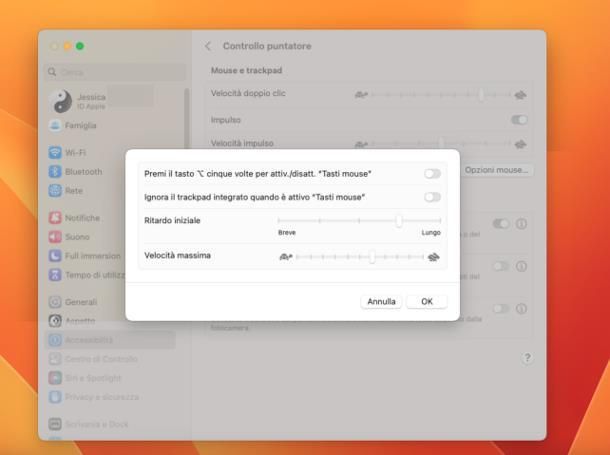
Su macOS puoi attivare il controllo del puntatore tramite le impostazioni di accessibilità, così da muovere la freccia con il tastierino numerico o con la tastiera. Questa opzione è pensata per migliorare l’accessibilità del sistema, ma è utile anche a chi vuole continuare a lavorare quando il mouse si rompe o si scarica. In alternativa, alcune funzioni rapide permettono di richiamare al volo le impostazioni utili senza dover navigare nei menu con il puntatore.

Su molti Mac, Cmd+Barra spaziatrice apre Spotlight, che è il modo più veloce per cercare applicazioni, pannelli di sistema e documenti. Da lì puoi raggiungere rapidamente le impostazioni, aprire il Terminale o avviare app di supporto. Se vuoi rendere il tuo Mac più semplice da gestire, può tornare utile anche approfondire temi come come installare programmi su Mac, perché molte operazioni si incrociano con i comandi da tastiera.

Scorciatoie utili su Mac

Le scorciatoie da tastiera di macOS coprono quasi tutte le attività quotidiane. Cmd+C, Cmd+V e Cmd+X servono per copiare, incollare e tagliare, mentre Cmd+Z annulla l’ultima azione. Cmd+Tab cambia applicazione, Cmd+H nasconde la finestra attiva e Cmd+Q chiude il programma in uso.

Se devi cercare qualcosa in una pagina o in un documento, Cmd+F è quasi sempre la scorciatoia migliore. Per ridurre una finestra a icona, puoi usare Cmd+M, mentre Ctrl+Cmd+Q blocca il Mac e ti riporta alla schermata di login. Questi comandi diventano ancora più utili quando lavori spesso senza mouse e vuoi ridurre al minimo i movimenti superflui.

Spegnere o riavviare il Mac

Su Mac, le combinazioni per il risparmio energetico e il riavvio dipendono anche dal tipo di tastiera. In generale, i tasti di accensione, Ctrl, Cmd e Alt vengono usati per aprire la finestra di stop, riavvio o spegnimento, oppure per mettere il computer in stop. Se il tuo modello integra Touch ID, alcune procedure cambiano leggermente, ma il principio resta lo stesso: tutto si può fare senza mouse.

Se vuoi spegnere il Mac in modo ordinato, è sempre meglio chiudere prima le applicazioni aperte e salvare i file. In caso di dubbi, una ricerca da tastiera tramite Spotlight è spesso la via più semplice per aprire il comando giusto o consultare la documentazione del sistema. Quando vuoi organizzarti meglio, può essere utile anche capire come salvare tempo con strumenti e procedure che migliorano la produttività, non solo la gestione dell’emergenza.

Come usare il Mac senza mouse

Altre soluzioni pratiche

Se non vuoi affidarti solo alla tastiera, esistono anche alternative molto comode. Su notebook e MacBook, il touchpad resta la soluzione più immediata perché consente clic, trascinamento, scroll e gesti multi-touch. Se il touchpad sembra non funzionare, potrebbe essere disattivato per errore oppure bloccato da un tasto funzione o da un’impostazione del sistema.

Un’altra opzione è usare lo smartphone come mouse remoto, soluzione perfetta quando lavori su un computer fisso e vuoi un controllo provvisorio ma efficace. Esistono app che trasformano il telefono in un touchpad wireless, permettendo di muovere il cursore e cliccare direttamente dallo schermo del cellulare. Questa idea è particolarmente utile in ufficio, durante una presentazione o quando il mouse tradizionale si guasta all’improvviso.

Se vuoi approfondire anche i metodi alternativi di gestione del computer, può essere utile consultare risorse su come mandare allegati grandi oppure su leggere e cancellare le email senza scaricarle sul computer, perché spesso chi lavora senza mouse cerca anche modi più rapidi per gestire file e messaggi. L’idea di fondo è sempre la stessa: ridurre i passaggi inutili e portare a termine le attività con meno dipendenza possibile dal puntatore. In questo modo, come usare il PC senza mouse non resta solo una soluzione d’emergenza, ma diventa una competenza concreta da usare ogni giorno.

Consigli finali

Il modo migliore per imparare a usare il computer senza mouse è fare pratica con pochi comandi alla volta. Parti dalle scorciatoie più comuni, poi aggiungi le opzioni di accessibilità e infine prova le soluzioni più avanzate, come il controllo puntatore o il mouse remoto. Con un po’ di esercizio, ti accorgerai che molte attività diventano persino più rapide rispetto all’uso tradizionale del mouse.

Se vuoi affrontare bene un guasto improvviso o semplicemente lavorare con più autonomia, conoscere come usare il PC senza mouse è una competenza davvero utile su Windows e Mac. Una volta memorizzati i comandi essenziali, potrai continuare a navigare, scrivere, salvare, spegnere e riavviare il computer senza rallentamenti e senza dipendere dal mouse.

Mostra Desktop: come ricreare l’icona su Windows e Mac

Lavorare con molte finestre aperte può rendere scomodo raggiungere la scrivania, quindi sapere come usare mostra desktop in modo rapido è davvero utile. In questa guida trovi un articolo completamente aggiornato per Windows e Mac, con scorciatoie, impostazioni di sistema e soluzioni pratiche per ripristinare l’accesso al desktop nel modo più comodo possibile.

Come usare mostra desktop su Windows

Su Windows il desktop si può richiamare in diversi modi, e la soluzione migliore dipende dalla versione installata e dalle tue abitudini. Nelle edizioni più recenti, Microsoft ha semplificato molto l’accesso alla scrivania, mentre nelle versioni precedenti resta possibile creare un collegamento dedicato e portarlo nella barra delle applicazioni. Se ti serve una guida più ampia su altre operazioni utili del sistema, puoi dare un’occhiata anche a togliere la password di Windows e spostare la cartella Documenti, due interventi spesso collegati alla personalizzazione del PC.

Mostra desktop in Windows 11

In Windows 11 mostra desktop non richiede necessariamente un’icona classica come nelle vecchie versioni del sistema operativo. Puoi attivare una funzione integrata della barra delle applicazioni che rende immediato l’accesso al desktop con un semplice clic sull’angolo più lontano della taskbar. Questa soluzione è veloce, pulita e non richiede file aggiuntivi o collegamenti manuali. È anche più comoda da usare ogni giorno se vuoi evitare di aggiungere elementi visivi alla barra.

Per abilitarla, apri Impostazioni, vai su Personalizzazione e poi su Barra delle applicazioni. Nella sezione Comportamenti della barra delle applicazioni cerca l’opzione che consente di selezionare l’angolo più lontano della barra per visualizzare il desktop e attivala. Da quel momento, spostando il puntatore nell’angolo in basso a destra, potrai nascondere tutte le finestre e tornare alla scrivania in un attimo. Se usi spesso questo comando, diventerà presto un gesto automatico.

Mostra desktop su Windows 10 e versioni precedenti

Se usi una versione precedente di Windows, puoi ricreare l’icona icona mostra desktop con un piccolo collegamento speciale. Apri Blocco Note e incolla questo contenuto esattamente come segue:

Command=2
IconFile=explorer.exe,3
[Taskbar]
Command=ToggleDesktop

Salva il file con nome Mostra Desktop.scf, scegliendo come tipo Tutti i file invece del formato testo normale. A questo punto puoi collocare il file in una cartella facile da raggiungere, come il Desktop o Documenti, così da averlo sempre disponibile. Se vuoi rendere più ordinata la gestione dei file di sistema, può esserti utile anche una guida come come aggiornare programmi, perché tenere tutto aggiornato riduce errori e problemi di compatibilità.

Per visualizzare l’icona nella barra delle applicazioni, fai clic destro sulla taskbar e, se necessario, togli il blocco della barra. Poi abilita la barra degli strumenti dei collegamenti dal menu Barre degli strumenti, trascina lì il file appena creato e regola la visualizzazione in modo da mostrare solo l’icona. Se compare la scritta “collegamento” accanto al nome, puoi rinominare il file dalle proprietà e lasciare soltanto Mostra Desktop. In questo modo ottieni un accesso rapido, pulito e immediato alla scrivania.

Ripristinare Aero Peek

Su molte versioni di Windows è presente anche Aero Peek, cioè il pulsante in basso a destra che consente di sbirciare il desktop senza chiudere le finestre aperte. È una funzione utile quando vuoi controllare velocemente icone, file o widget senza perdere il contesto del lavoro che stai facendo. Se non risponde più, spesso il problema dipende da un’impostazione disattivata e non da un guasto del sistema. Conviene quindi verificare subito le opzioni legate alla barra delle applicazioni.

Per riattivarlo, fai clic destro sul piccolo pulsante all’estremità destra della taskbar e controlla che l’opzione per visualizzare il desktop sia selezionata. Una volta ripristinata, potrai di nuovo passare col mouse sull’angolo in basso a destra per vedere l’anteprima della scrivania, oppure cliccarlo per minimizzare tutte le finestre. Se usi spesso il desktop come area di lavoro, questa è una delle funzioni più comode da mantenere attive.

Scorciatoie da tastiera Windows

Se preferisci evitare l’uso del mouse, Windows offre diverse scorciatoie per mostrare il desktop. La combinazione più nota è Win+D, che nasconde tutte le finestre aperte e ti riporta alla scrivania; premendola di nuovo, ritorni alla situazione precedente. Esiste anche Win+M, che minimizza tutte le finestre nella barra delle applicazioni. In seguito, Win+Shift+M può annullare la minimizzazione e ripristinare le finestre ridotte.

Questi comandi sono utili soprattutto quando stai lavorando con molte applicazioni e vuoi passare alla scrivania senza interrompere il flusso di lavoro. Non richiedono configurazioni aggiuntive e funzionano in modo coerente nella maggior parte delle edizioni moderne di Windows. Se vuoi un approccio ancora più diretto alla gestione quotidiana del PC, può tornarti utile anche una guida su come usare il PC senza mouse, perché le scorciatoie diventano davvero preziose quando vuoi lavorare in velocità.

Come mostrare il desktop su Mac

Su Mac non esiste un’icona identica a quella di Windows, ma macOS offre diversi modi per richiamare la scrivania in pochi istanti. Le combinazioni da tastiera, le gesture del trackpad, gli angoli attivi e le impostazioni di Mission Control permettono di ottenere lo stesso risultato con strumenti diversi. Questa varietà è utile perché puoi scegliere il metodo più naturale per il tuo modo di lavorare. Se usi spesso il Mac, imparare almeno due di queste soluzioni ti fa risparmiare molto tempo.

Il sistema Apple integra comandi pensati per ridurre al minimo la distrazione e darti accesso immediato al desktop. Se invece ti interessano anche altri aspetti della personalizzazione del computer, puoi approfondire con come installare programmi su Mac e come impostare password su Mac, due argomenti che spesso vanno di pari passo con la gestione pratica del sistema.

Combinazioni e gesture su macOS

La scorciatoia più diffusa per mostrare il desktop su macOS è cmd+F3, che nasconde rapidamente tutte le finestre. Su alcuni Mac puoi usare anche fn+F11, in base alle impostazioni della tastiera. In alternativa, puoi effettuare la gesture del trackpad che apre il pollice e le altre tre dita per far comparire la scrivania. Se lavori con un MacBook, questa è spesso la soluzione più comoda perché si esegue senza staccare le mani dal dispositivo.

Un altro metodo utile è cmd+option+clic in un punto qualsiasi della Scrivania, che riduce le finestre e porta in primo piano l’area di lavoro. Il vantaggio di questo approccio è che ti permette di adattarti facilmente a situazioni diverse, per esempio quando il trackpad non risponde come previsto o quando vuoi usare una combinazione più precisa. Se ti interessa migliorare la produttività anche sul fronte delle app, può essere utile come impostare OpenDNS per avere una navigazione più controllata e stabile.

Impostazioni di Mission Control

Se le scorciatoie non funzionano come dovrebbero, entra in Impostazioni di Sistema, poi in Scrivania e Dock, e cerca la sezione dedicata a Mission Control. Da lì puoi aprire le Abbreviazioni da tastiera e scegliere il comando associato alla scrivania. In alcune versioni di macOS, la stessa impostazione si trova nelle vecchie Preferenze di Sistema, sotto la voce Mission Control. Cambiare un’impostazione di questo tipo è semplice e spesso risolve subito eventuali malfunzionamenti.

Se vuoi usare anche il mouse, puoi configurare gli angoli attivi, assegnando a uno dei quattro angoli dello schermo l’azione Scrivania. In questo modo, basta portare il cursore in un angolo preciso per nascondere le finestre e visualizzare il desktop. È una funzione molto pratica se lavori con più monitor o se preferisci un gesto fisico rapido invece di una scorciatoia da tastiera.

Per i modelli più vecchi e per le versioni datate di macOS, conviene controllare anche la sezione Trackpad e la scheda dedicata alle altre azioni. Da lì puoi verificare se l’opzione Mostra Scrivania è abilitata e, se necessario, rimetterla in funzione. Chi usa spesso il computer per studio o lavoro può guadagnarci molto in velocità, soprattutto quando alterna finestre, documenti e browser.

Quando conviene usare il collegamento

Il collegamento mostra desktop è particolarmente utile se vuoi una soluzione visibile e immediata sulla barra delle applicazioni, mentre le scorciatoie da tastiera sono migliori per chi ama lavorare senza interrompere il ritmo. Su Windows 11, la funzione integrata nella taskbar rende tutto più essenziale, mentre su Windows 10 e precedenti il file SCF resta un metodo robusto e personalizzabile. Su Mac, invece, la combinazione di tastiera, trackpad e Mission Control offre una flessibilità maggiore rispetto al classico pulsante fisso. In tutti i casi l’obiettivo è identico: liberare la schermata in modo istantaneo.

Se il tuo desktop è pieno di elementi e preferisci tenerlo più ordinato, puoi anche valutare soluzioni complementari come il riordino delle cartelle e la gestione dei file più usati. Articoli come come recuperare file cancellati dal Cestino possono aiutarti a lavorare con più sicurezza, perché il desktop viene spesso usato come punto temporaneo di passaggio e non come archivio definitivo. Gestire bene questo spazio riduce il rischio di confusione e ti fa trovare subito ciò che ti serve.

Conclusione

Che tu usi Windows o macOS, sapere come richiamare il desktop ti aiuta a lavorare con più ordine, più velocità e meno distrazioni. Su Windows puoi scegliere tra l’angolo della barra delle applicazioni, il collegamento dedicato, le scorciatoie e il ripristino di Aero Peek; su Mac puoi affidarti a mission control, gesture, tasti rapidi e angoli attivi. Con il metodo giusto, mostra desktop diventa una funzione naturale della tua routine quotidiana e non un’operazione da cercare ogni volta nei menu.

Come bucare un sito: rischi, vulnerabilità e difese efficaci

Quando si parla di come bucare un sito, il tema va affrontato con attenzione e in modo responsabile: capire dove un portale può essere esposto non significa insegnare ad attaccarlo, ma imparare a difenderlo meglio. In questa guida vedrai quali sono i punti deboli più comuni di un sito Web e quali contromisure adottare per rafforzare la sicurezza sito web in modo concreto e aggiornato.

Come bucare un sito: perché serve parlarne

Un sito moderno non è quasi mai un semplice insieme di pagine statiche. Dietro le quinte ci sono server, database, CMS, plugin, credenziali di accesso, servizi terzi e spesso anche persone che gestiscono tutto questo da luoghi diversi. Proprio perché la superficie d’attacco è ampia, conoscere le vulnerabilità CMS e i rischi legati all’errore umano aiuta a prevenire danni costosi, perdita di dati e blocchi operativi.

In altre parole, il problema non riguarda solo il codice, ma anche i comportamenti quotidiani di chi amministra il sito. Per questo motivo, una buona strategia di protezione da attacchi hacker deve unire aspetti tecnici, organizzativi e formativi. Se vuoi una base solida, conviene ragionare come farebbe un team di sicurezza: dove può entrare un attaccante, come può muoversi e come puoi chiudergli la strada.

Come bucare un sito: i punti deboli più comuni

Le tecniche usate contro un sito Web cambiano nel tempo, ma i bersagli restano spesso gli stessi: credenziali deboli, software non aggiornati, configurazioni sbagliate e personale poco attento. Anche i servizi più affidabili possono diventare fragili se uno solo degli elementi della catena viene trascurato. È per questo che parlare di sicurezza significa guardare all’intero ecosistema, non solo al pannello di amministrazione.

Per comprendere meglio il quadro, può essere utile distinguere tra attacchi che colpiscono le persone e attacchi che colpiscono l’infrastruttura. In entrambi i casi il risultato può essere grave: furto di account, alterazione dei contenuti, esfiltrazione di dati o indisponibilità del sito. Una corretta prevenzione richiede quindi controlli continui, non interventi sporadici.

Ingegneria sociale

Uno dei metodi più efficaci per compromettere un portale non passa dal server, ma dalle persone. L’ingegneria sociale sfrutta distrazione, fretta, fiducia o paura per convincere un collaboratore a consegnare credenziali, aprire allegati pericolosi o autorizzare operazioni non previste. È una tattica molto comune perché non cerca di “forzare” il sistema: prova invece a indurre qualcuno a farlo al posto dell’attaccante.

Un esempio classico è il messaggio che sembra arrivare da un responsabile interno, da un provider o dal supporto tecnico, con una richiesta urgente di login o verifica. Per ridurre questo rischio, conviene adottare procedure di verifica interne e abituare tutti a controllare attentamente mittenti, domini e richieste anomale. Anche la formazione continua è utile: un team informato riconosce prima i tentativi di truffa, soprattutto quando si combinano con strumenti di analisi come Google e le buone pratiche di comunicazione sicura.

Per approfondire anche l’area delle frodi online più comuni, può essere utile leggere una guida su come prevenire truffe online, perché molte dinamiche usate contro un sito partono proprio da tentativi di raggiro rivolti al personale.

Server e sistema operativo

Il server è il cuore tecnico del sito, quindi ogni falla nel sistema operativo o nei servizi esposti può aprire una strada pericolosa. Un bug non corretto può consentire l’esecuzione di codice non autorizzato, la lettura di file riservati o la creazione di accessi nascosti. Questo è il motivo per cui aggiornamenti, hardening e controllo dei servizi attivi non sono opzioni secondarie, ma attività essenziali.

Chi gestisce l’infrastruttura deve sapere esattamente quali componenti sono installati e quali porte sono visibili dall’esterno. Anche software apparentemente marginali possono diventare un punto di ingresso se hanno una configurazione debole o una versione obsoleta. Inoltre, firewall e sistemi di monitoraggio aiutano a ridurre il rischio, ma non sostituiscono una manutenzione costante. Per chi vuole rendere più ordinata la gestione del proprio ambiente, è utile affiancare queste pratiche a una documentazione precisa e a una routine di controllo regolare.

Tecniche di ingegneria sociale

Componenti installati

Non bisogna pensare solo al sistema operativo: ogni programma presente sul server può introdurre un rischio, compreso il database, il web server, i moduli aggiuntivi e i servizi di amministrazione. Se uno di questi elementi contiene una vulnerabilità, l’attaccante potrebbe usarla per espandere i propri privilegi e arrivare fino ai dati del sito. Questo scenario è particolarmente delicato quando i componenti lavorano con account condivisi o con permessi troppo ampi.

La regola più utile è semplice: installare solo ciò che serve e aggiornare tutto ciò che resta in uso. Anche qui la disciplina vale più dell’improvvisazione. Se hai bisogno di una panoramica generale sulle buone pratiche di protezione, può esserti utile consultare una guida su come aggiornare programmi, perché la logica è la stessa che vale per un portale: una versione vecchia è spesso una versione più esposta.

Vulnerabilità dei server

Autenticazione e dati

Le aree di login sono tra i bersagli più delicati di un sito, perché un account amministrativo compromesso può trasformare un incidente tecnico in un problema serio di integrità e reputazione. Password deboli, protocolli insicuri, sessioni mal gestite o meccanismi di recupero credenziali troppo permissivi rendono più semplice l’accesso abusivo. In alcuni casi il risultato è un defacement, cioè la modifica non autorizzata dei contenuti visibili agli utenti.

Per difendersi, è indispensabile usare connessioni cifrate, politiche rigorose sulle password, autenticazione a più fattori e controlli sui tentativi di accesso. Anche l’architettura del backend conta: ciò che non dovrebbe essere visibile all’utente non deve esserlo, e ciò che non deve essere modificabile non deve esserlo. Per verificare come si gestisce in modo corretto la protezione dei contenuti, puoi anche approfondire il tema del web security e delle protezioni offerte a livello di rete e di applicazione.

Un’altra buona abitudine è monitorare eventuali esposizioni di credenziali o indirizzi e-mail in archivi compromessi. Quando una casella o un account emergono in una fuga di dati, non significa automaticamente che il sito sia stato violato, ma è un segnale che merita attenzione. In questo contesto, capire come reagire a un’esposizione può fare la differenza tra un semplice alert e un problema più grande.

Vulnerabilità dei sistemi di autenticazione e fughe di dati

CMS e plugin

Molti siti vengono costruiti con un CMS, cioè un sistema che permette di creare e gestire contenuti senza scrivere tutto manualmente. Questa comodità, però, introduce una nuova superficie di rischio: il CMS stesso, i temi e i plugin possono contenere bug o configurazioni insicure. Se una di queste componenti resta non aggiornata, un attaccante può sfruttarla per entrare nel sito o per alterarne il comportamento.

Le versioni open source hanno un vantaggio importante: le vulnerabilità vengono spesso scoperte e corrette rapidamente, ma questo vale solo se gli aggiornamenti vengono applicati davvero. Lasciare un CMS fermo per mesi o anni è una delle cause più comuni di compromissione. Per questo, la manutenzione deve includere sia il core sia ogni estensione installata, con particolare attenzione ai plugin meno conosciuti o non più supportati.

Se il tuo sito si basa su un sistema diffuso come WordPress, vale la pena controllare con regolarità versioni, estensioni e permessi degli utenti. La sicurezza non dipende solo dal software in sé, ma anche da come viene amministrato giorno per giorno.

Altre vulnerabilità sito

Come proteggere il sito Web

Una difesa efficace non si basa su un solo strumento, ma su più livelli di protezione che lavorano insieme. Questo approccio riduce il rischio che un singolo errore diventi un incidente grave. In pratica, serve una combinazione di aggiornamenti, controlli, formazione e monitoraggio continuo, così da coprire sia il fattore umano sia quello tecnico.

Il vantaggio di questa impostazione è evidente: anche se un attacco passa da un lato, gli altri controlli possono bloccarlo o limitarne gli effetti. È il principio della difesa a strati, che oggi resta uno dei metodi più affidabili per rafforzare la protezione da attacchi hacker. Vediamo quindi le misure più utili da mettere in pratica subito.

Formare il personale

La prima barriera di un sito non è sempre il firewall: spesso è il comportamento delle persone che lo amministrano. Chi lavora sul portale deve sapere come riconoscere email sospette, richieste anomale, allegati insoliti e link che imitano pagine di accesso reali. Una formazione breve ma regolare riduce moltissimo i rischi legati a phishing, social engineering e condivisione involontaria di credenziali.

È importante stabilire procedure chiare: come verificare un messaggio, chi autorizza un cambio password, come segnalare un incidente e quando sospendere un accesso. Le regole semplici funzionano meglio quando sono conosciute da tutti e applicate con costanza. Anche per chi lavora da remoto, la prudenza deve restare alta, soprattutto se si usano dispositivi personali o connessioni non controllate.

In questo senso, può essere utile rivedere anche le buone pratiche generali di sicurezza su dispositivi e account, come quelle spiegate nella guida su come proteggere la privacy del cellulare, perché molti attacchi iniziano proprio da un device usato quotidianamente.

Aggiornare tutto

Gli aggiornamenti non servono solo ad aggiungere funzioni: servono soprattutto a chiudere falle note. Questo vale per il sistema operativo del server, per il CMS, per i plugin, per il database e persino per i componenti ausiliari che spesso vengono dimenticati. Rimandare gli update significa lasciare aperta una porta che gli attaccanti sanno bene come cercare.

Una buona strategia è pianificare finestre di manutenzione e testare ogni modifica prima della messa online definitiva. In questo modo si evita che un aggiornamento critico venga saltato per paura di interrompere il servizio. Quando possibile, conviene anche attivare notifiche automatiche o verifiche periodiche, così da non perdere di vista le versioni installate.

Per chi gestisce un ambiente WordPress, la documentazione ufficiale di WordPress resta un punto di riferimento utile per capire come mantenere il sistema allineato e ridurre le esposizioni dovute a software non aggiornato.

Controllare i data breach

Tenere d’occhio le fughe di dati significa prevenire problemi prima che diventino urgenti. Se email aziendali, password o altri riferimenti del team compaiono in archivi compromessi, i malintenzionati possono usare queste informazioni per costruire attacchi più credibili. Non si tratta sempre di una compromissione diretta del sito, ma il rischio operativo cresce comunque in modo significativo.

Quando emerge un’esposizione, la risposta migliore è verificare gli account coinvolti, cambiare le credenziali esposte e avvisare chi potrebbe ricevere messaggi fraudolenti. È utile anche rafforzare i filtri antispam e controllare eventuali accessi sospetti ai pannelli di amministrazione. In un ambiente ben gestito, l’informazione su un data breach diventa un’occasione per rinforzare i controlli, non solo per reagire al problema.

Controllare i data breach

Altre misure utili

Oltre alle azioni principali, ci sono diverse contromisure che possono migliorare la resilienza del sito. L’uso di HTTPS è fondamentale per proteggere il traffico in transito, mentre l’autenticazione forte limita i danni in caso di credenziali compromesse. Anche i backup regolari sono decisivi: se qualcosa va storto, la possibilità di ripristinare rapidamente il sito può fare la differenza tra un disservizio breve e un fermo prolungato.

Un altro punto spesso trascurato è il monitoraggio del traffico e dei log. Con controlli ben impostati, diventa più facile individuare tentativi di accesso anomali, picchi sospetti o modifiche non autorizzate ai file. Per i siti più esposti, conviene anche valutare servizi di protezione DDoS e soluzioni di sicurezza aggiuntive offerte dai provider più affidabili. In questo caso, una pagina informativa di Google Search Central può essere utile per capire meglio come mantenere un sito stabile e accessibile.

Infine, se il tuo sito fa parte di un contesto aziendale più ampio, non trascurare la sicurezza dei dispositivi usati dai collaboratori. Strumenti di protezione endpoint, filtri web, backup locali e policy sui privilegi amministrativi aiutano a contenere il rischio anche fuori dal server. La sicurezza, in pratica, deve essere coerente in ogni punto in cui arrivano dati, credenziali e contenuti.

Sicurezza sito web nel tempo

La verità è che nessun sito è sicuro “per sempre”: la difesa efficace richiede manutenzione continua, revisioni periodiche e attenzione a ciò che cambia nel tempo. Nuove vulnerabilità, nuovi plugin, nuove abitudini di lavoro e nuove tecniche di attacco rendono necessario un controllo costante. Se vuoi davvero migliorare la sicurezza sito web, devi trattarla come un processo, non come un intervento una tantum.

Il modo migliore per farlo è combinare prevenzione, monitoraggio e risposta rapida. Aggiornare tutto, formare le persone, controllare i data breach e limitare i privilegi sono abitudini semplici ma molto efficaci. Se applicate con costanza, riducono sensibilmente il rischio che qualcuno riesca a sfruttare una debolezza del tuo portale.

In conclusione, capire come bucare un sito serve soprattutto a costruire difese migliori: è questa la vera chiave per proteggere contenuti, utenti e dati nel lungo periodo.